
在Excel中,单元格格式种类繁多,其中日期格式是日常工作中使用频率较高的一种。今天我们就来详细介绍如何将普通数据转换为规范的日期格式。
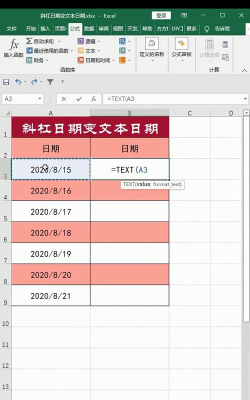
首先,假设我们在工作表的某一列中输入了类似20260302这样的数字,表示具体的日期。此时,这些数据默认处于常规格式状态,虽然看起来像日期,但Excel并未将其识别为真正的日期类型。如果我们直接尝试更改单元格格式,选择日期类别,可能会遇到问题:原本的数据会变成一串符号,即使调整列宽也无法正常显示。这是因为Excel无法直接将连续的数字自动解析为日期,导致显示异常。
为了解决这一问题,我们可以借助Excel中的分列功能来实现格式转换。具体操作如下:先选中包含日期数据的整列内容,然后点击菜单栏中的数据选项卡,找到并选择分列命令。系统会弹出文本分列向导窗口,在第一步和第二步中无需进行任何设置,保持默认即可,直接点击下一步进入第三步。
在第三步的界面中,关键操作在于列数据格式的选择。这里我们需要勾选日期选项,并在右侧下拉菜单中指定年、月、日的排列顺序,例如YMD代表年-月-日结构,确保与原始数据的排列方式一致。设置完成后,点击完成按钮。此时,原先的数字将被正确识别并转换为标准的日期格式,且可以在后续操作中自由参与时间计算或排序等处理。
除了使用分列功能外,对于已经识别为日期的单元格,也可以通过设置单元格格式来调整其显示样式。具体步骤为:先选中目标单元格或区域,右键单击,选择设置单元格格式选项。在弹出的对话框中切换到数字标签页,再选择日期分类。右侧会列出多种预设的日期显示格式,如2026年3月5日、2026-03-05或Mar-05-2026等。用户可根据实际需求选择合适的格式,确认后即可立即生效。
此外,Excel作为微软公司开发的一款电子表格软件,广泛应用于Windows和Mac操作系统平台。凭借直观的操作界面、强大的计算能力以及丰富的图表功能,它已成为全球最流行的数据处理工具之一。自1993年作为Office套件的一部分推出5.0版本以来,Excel逐步确立了其在电子表格领域的主导地位,至今仍是办公自动化不可或缺的核心组件。






















