
在Word中,段落缩进是常用的排版方式。面对大量段落,你还逐个按空格缩进吗?其实只要掌握正确方法,无论何种缩进都能快速完成。接下来就为你介绍几种高效的缩进技巧,让文档排版更轻松便捷。
一:首行缩进。
首行缩进指每段开头空两字符,其余行对齐。若段落较少,可直接使用Tab键实现首行缩进效果。
将光标置于段首,按Tab键即可快速实现两个字符的缩进,操作比使用空格键更高效便捷。
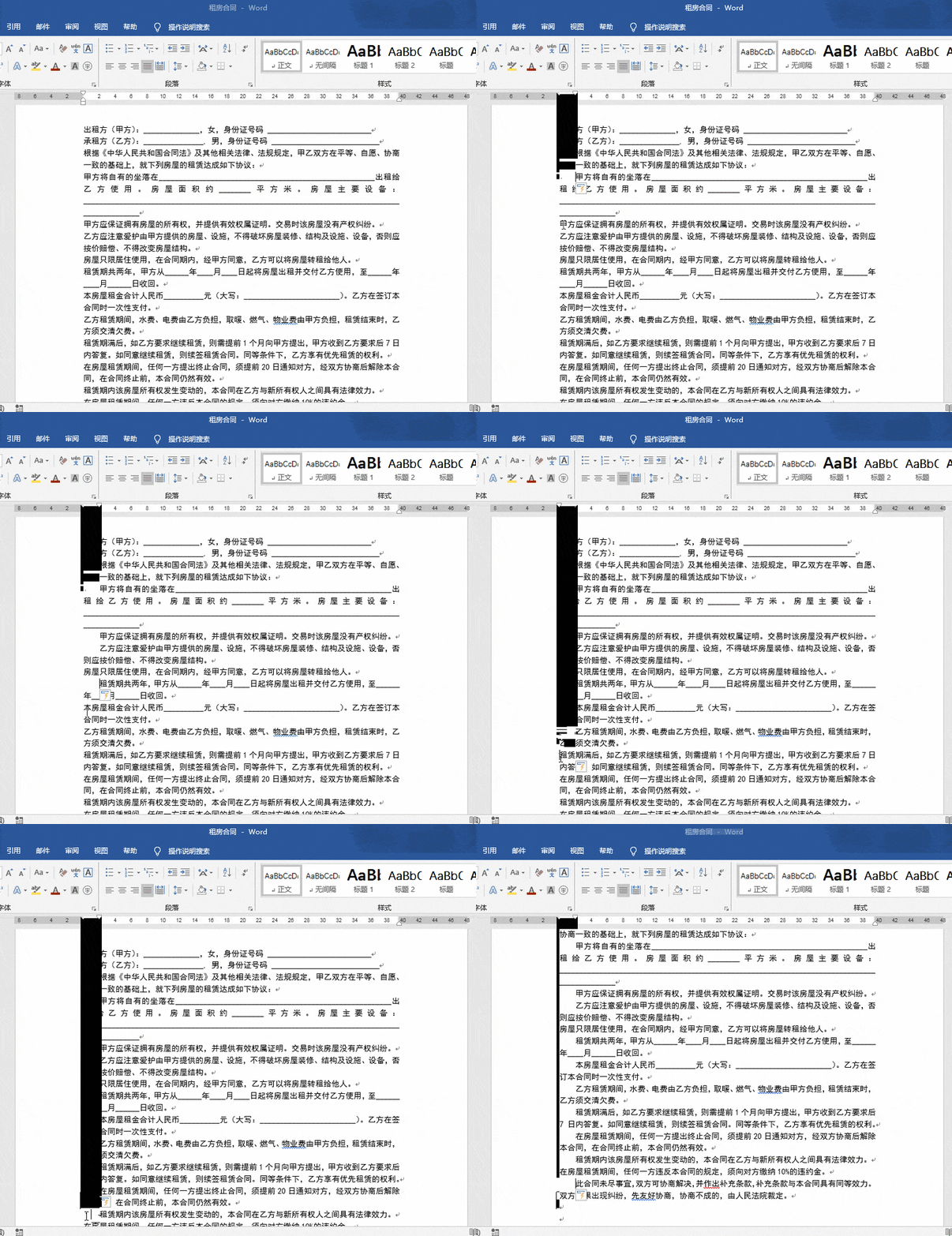
用标尺设置首行缩进更高效便捷。
所示,若要为所有段落设置首行缩进,只需全选段落,再将标尺上向下的箭头向右拖动两个字符即可。
标尺不见了?只需在选项卡中勾选复选框即可恢复显示。
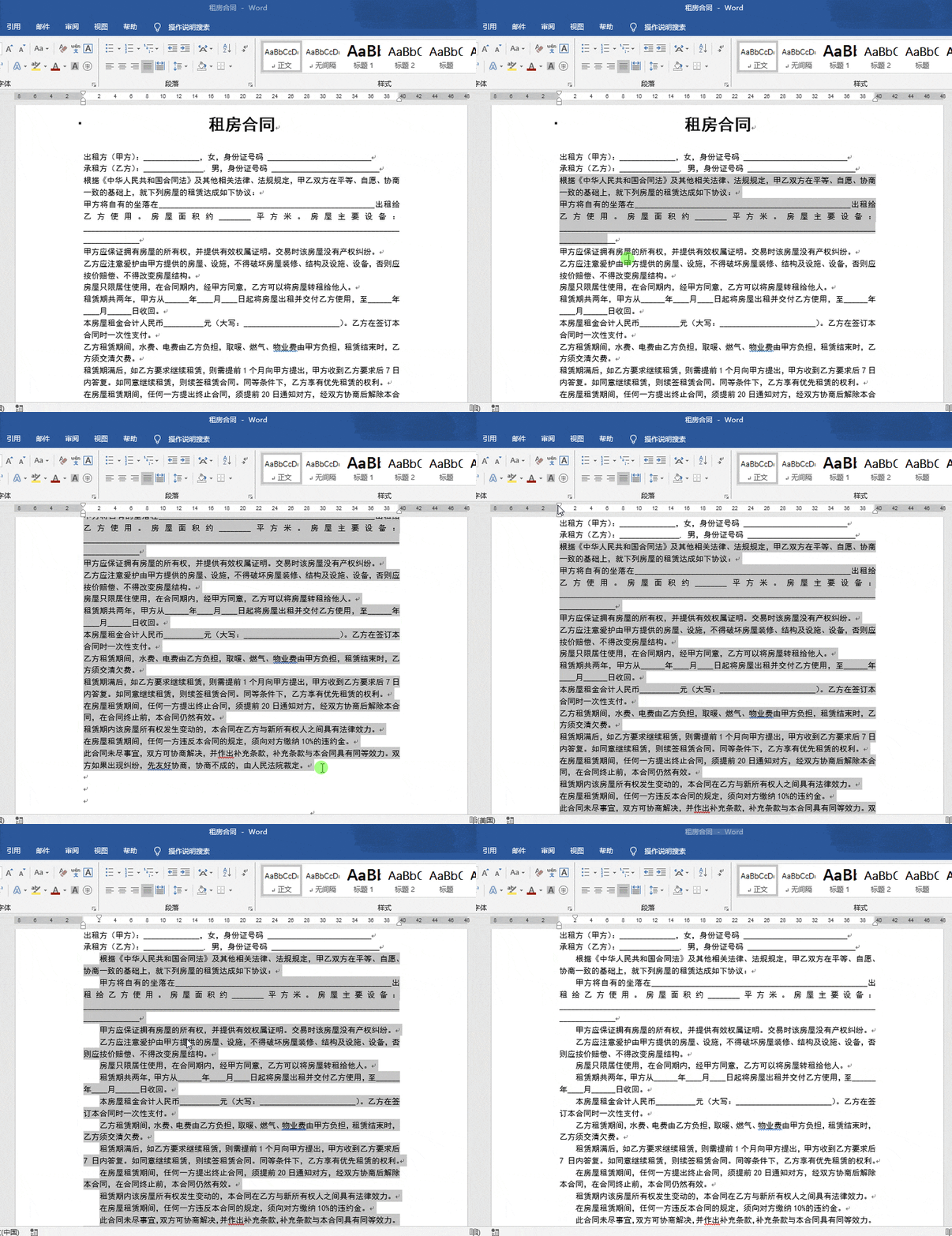
二:悬挂缩进。
悬挂缩进指段落首行不缩进,其余各行向内缩进的排版方式。
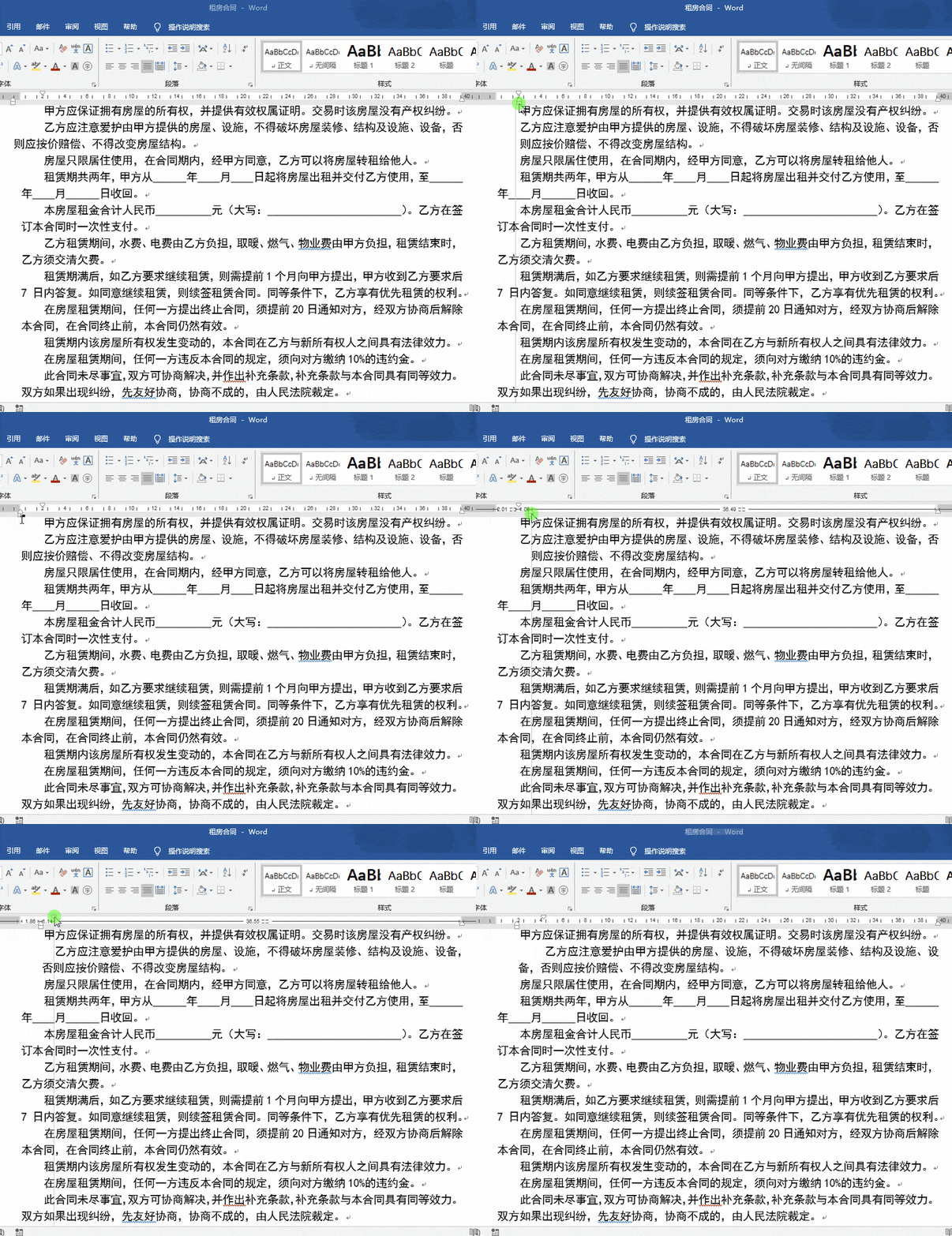
悬挂缩进是将鼠标置于段落中,拖动标尺下方的上三角形,使段落除首行外其余各行均向内缩进。注意标尺下方有三角形与正方形,应拖动三角形操作。
三、左右缩进设置。
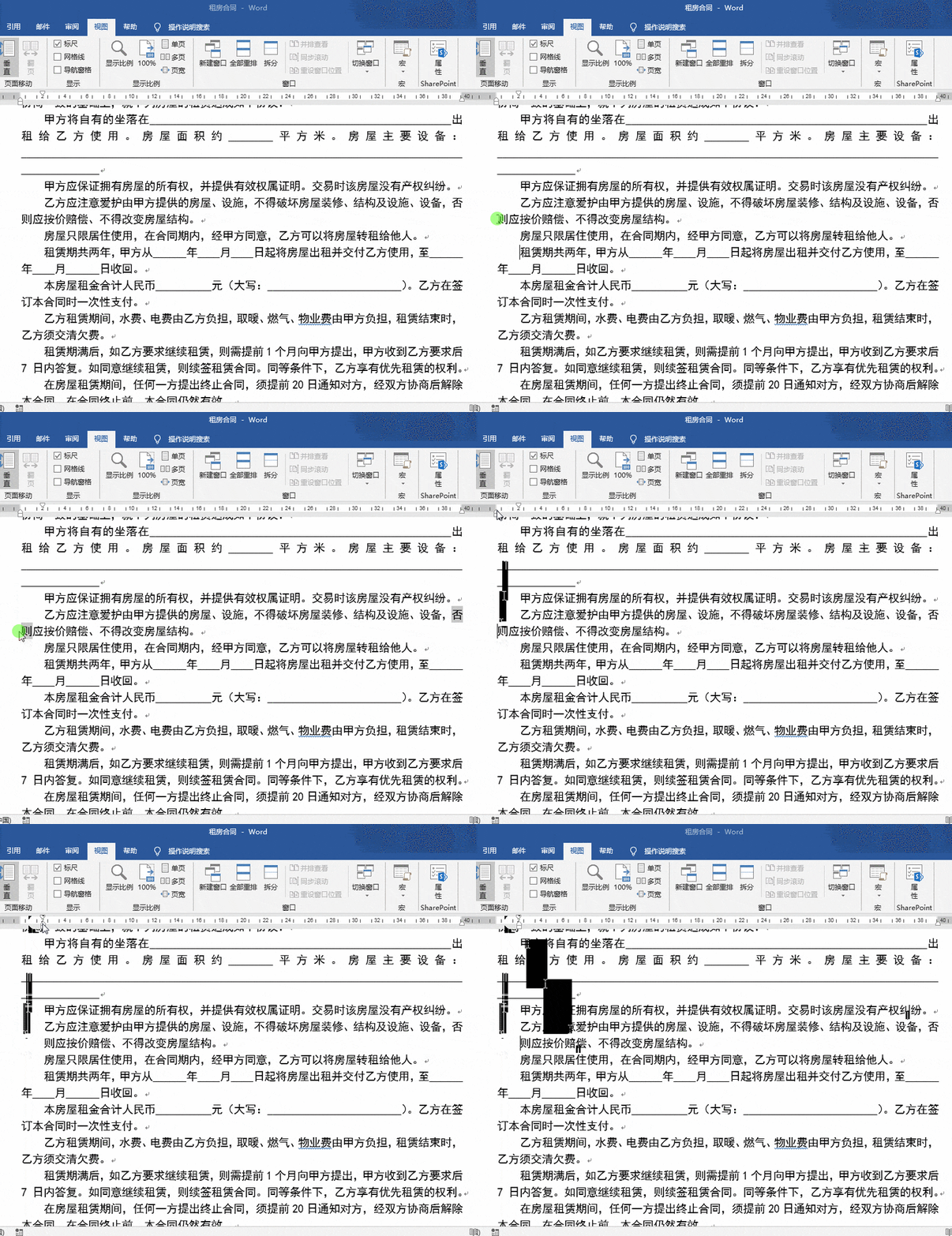
左缩进指段落每行左边统一向内缩进,右缩进则是每行右边同时向内缩进。
,拖动标尺下矩形(勿选三角形)向右,段落整体右移缩进。
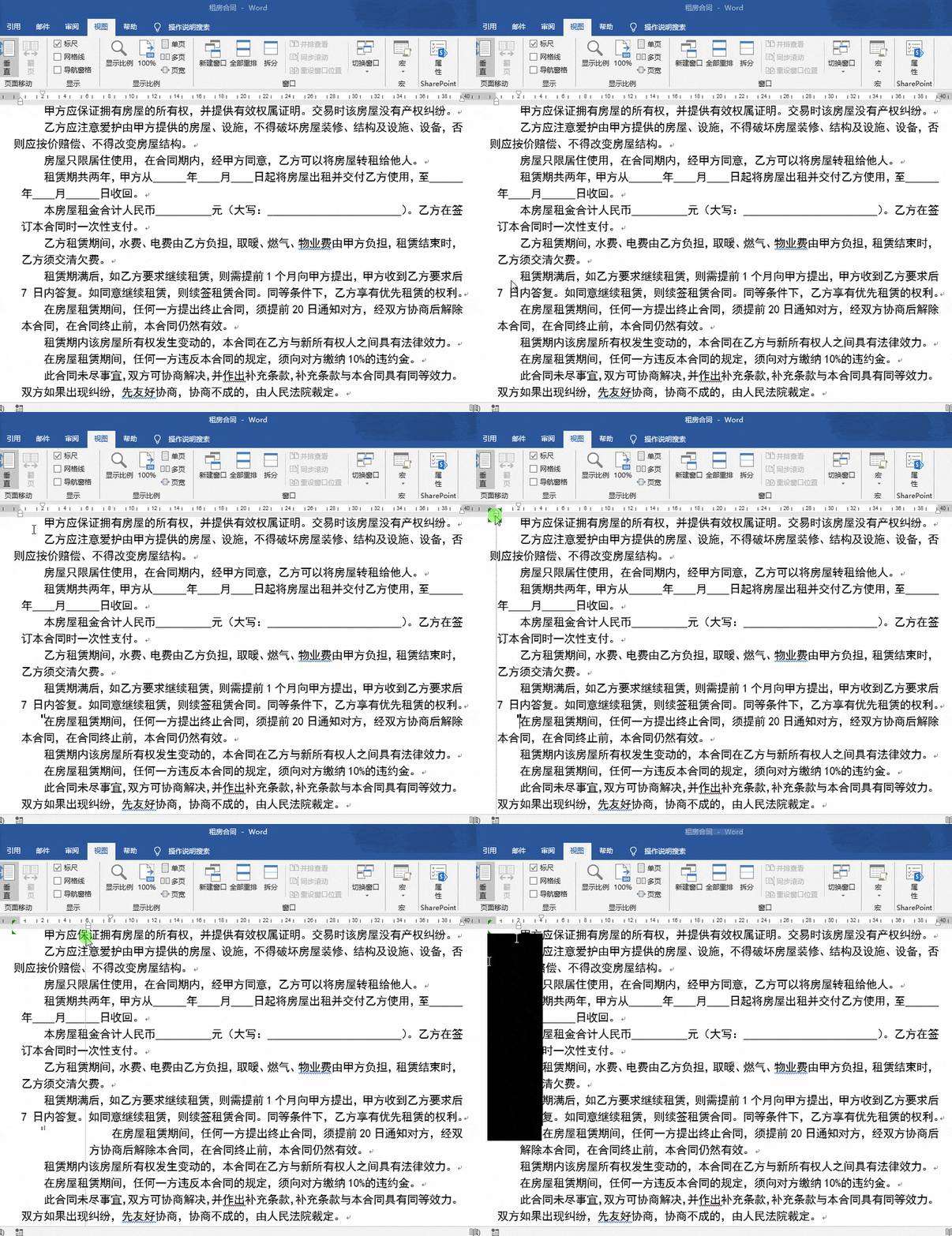
在选项卡的组中,和按钮主要用于调整段落的左缩进。同时,这两个功能还可用于改变段落的层级结构:向左缩进可能使段落变为一级标题,向右缩进则可能升级为二级标题。
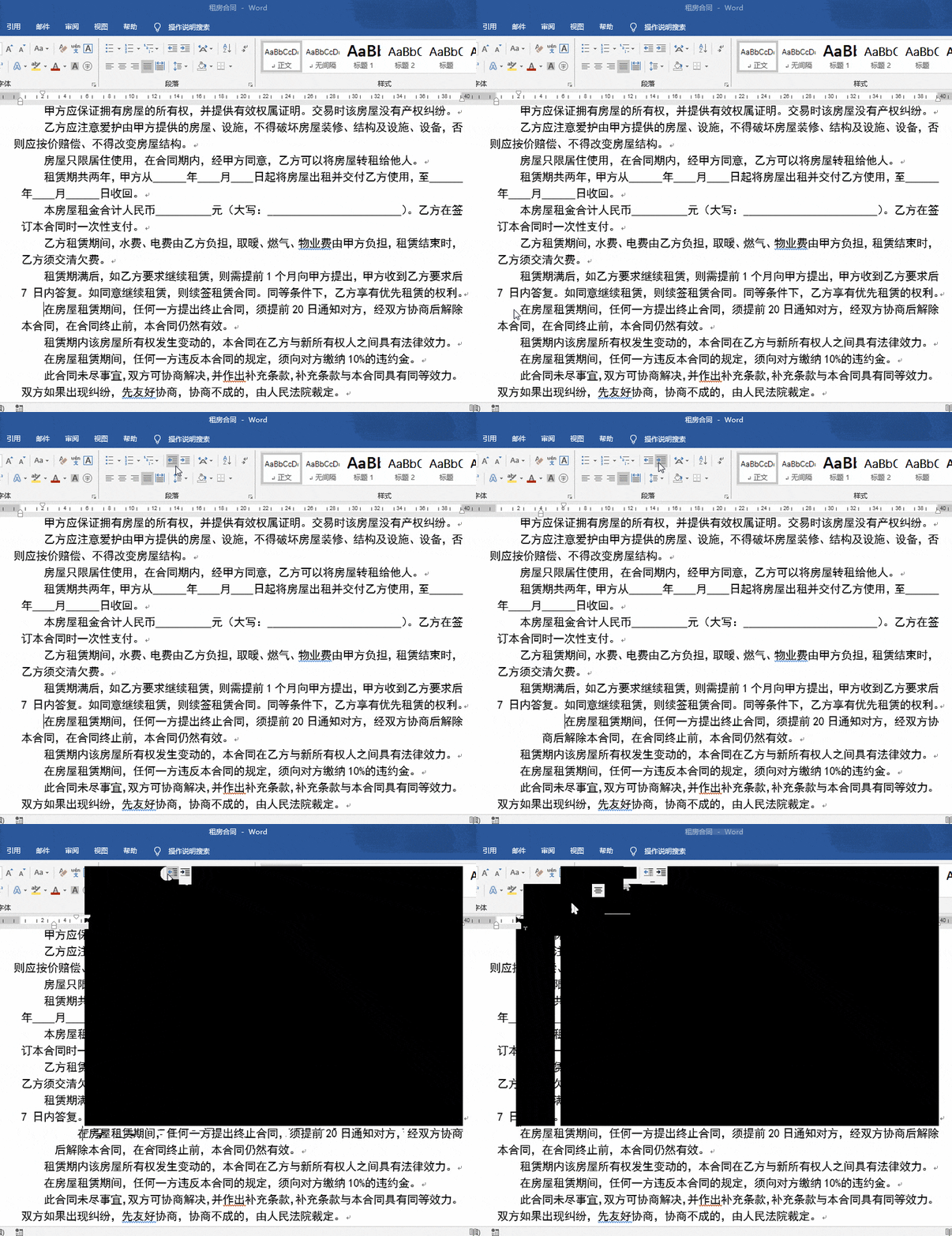
按住Alt键可微调缩进。
使用标尺调整缩进时,若文字无法对齐,可按住Alt键再拖动标尺,即可实现缩进的精细调节。
按住Alt键拖动标尺,标尺位置将显示数值。
本文介绍了几种实用的缩进技巧,快来尝试一下吧






















