
在使用Excel处理数据时,经常会遇到需要在多个单元格或多张工作表中重复输入相同内容的情况。如果逐一输入或复制粘贴,不仅费时费力,还容易出错。下面将详细介绍几种快速录入或复制相同内容的实用方法。
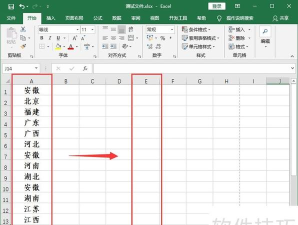
首先,以Excel 2010为例进行说明。当我们需要在同一个工作表中的多个不连续单元格中输入相同内容时,可以按住键盘上的Ctrl键,同时用鼠标点击需要输入数据的各个单元格。选中完成后,在编辑栏中输入所需内容,然后按下Ctrl+Enter组合键,这样输入的内容就会一次性填充到所有选中的单元格中。
如果需要在不同的工作表中相同位置录入相同内容,操作方法也非常简单。先按住Ctrl键,依次点击多个工作表的标签,将这些工作表加入选中状态。接着,用鼠标点击某个单元格或拖动选中多个单元格区域,在编辑栏中输入数据,再按下Ctrl+Enter组合键,这时输入的内容就会同步到所有选中的工作表对应位置中。例如,在Sheet1中输入内容后,切换到Sheet2,可以看到相同的内容已经出现在相应位置。
除了录入新内容,还可以将一个工作表中的完整数据快速复制到另一个工作表中,保持内容和位置完全一致。具体操作步骤如下:先按住Ctrl键,点击源数据所在的工作表标签和目标工作表标签,确保两者都被选中。然后用鼠标选中源工作表中需要复制的全部数据区域(此时不需要按住Ctrl键)。接下来,在菜单栏中找到编辑选项,点击填充后选择至同组工作表。在弹出的对话框中选择全部,然后点击确定。这样源工作表中的所有数据就会被完整地复制到目标工作表中,包括内容、格式和位置等信息。
以上方法适用于各种需要在多个单元格或多张工作表中重复录入相同内容的场景,例如制作财务报表、数据统计表等。通过这些技巧,可以大大提高工作效率,减少重复操作带来的错误。
在操作过程中需要注意的是,如果在多张工作表处于选中状态时进行了误操作,可能会同时修改多张表的内容,因此建议在完成操作后及时取消多表选中状态。此外,在使用填充至同组工作表功能时,要确保目标工作表的结构与源工作表一致,以免出现格式错乱或数据覆盖的问题。
总结掌握这些快速录入和复制技巧,可以让Excel操作更加高效、准确。无论是日常办公还是数据分析,都能节省大量时间,提升整体工作效率。






















