
在Word文档中,页眉是位于页面顶端的重要组成部分,常用于显示标题、作者或页码等信息。为提升文档美观性或区分内容区域,可在页眉添加下划线。许多用户不清楚具体操作方法,本文将详细介绍如何在Word页眉中插入下划线,帮助您轻松完成设置,使文档结构更清晰、排版更专业。
打开Word文档,若未设置页眉,点击插入选项卡,选择页眉功能即可添加。
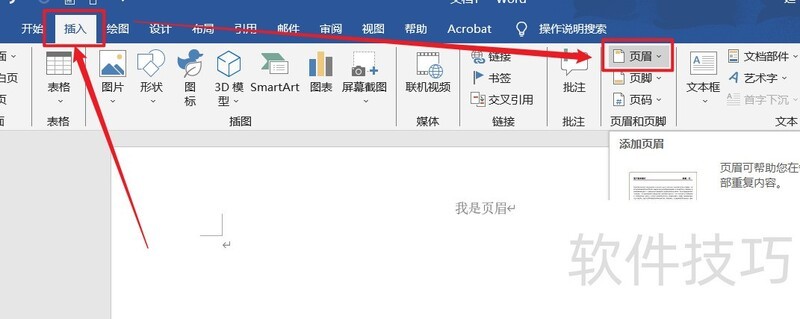
插入页眉
双击页眉区域,或通过--进入编辑模式,随后用鼠标拖动选中页眉文本即可进行修改。
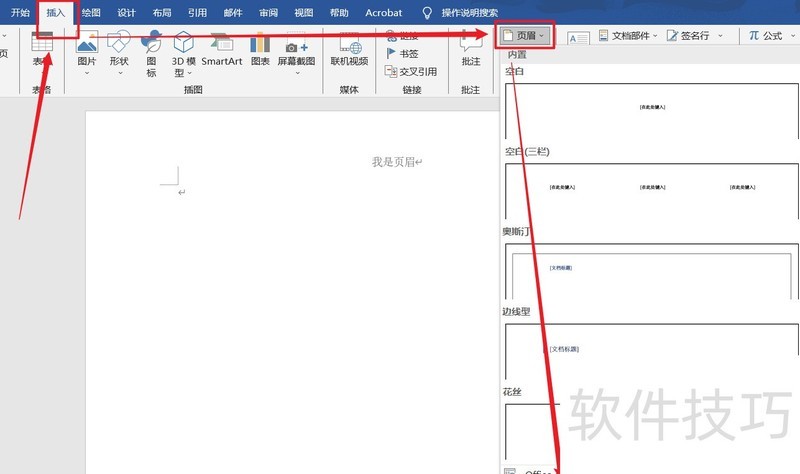
编辑页眉
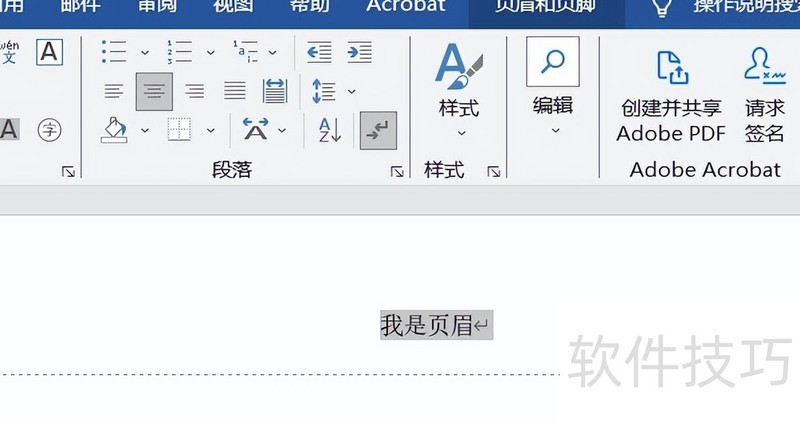
选择页眉
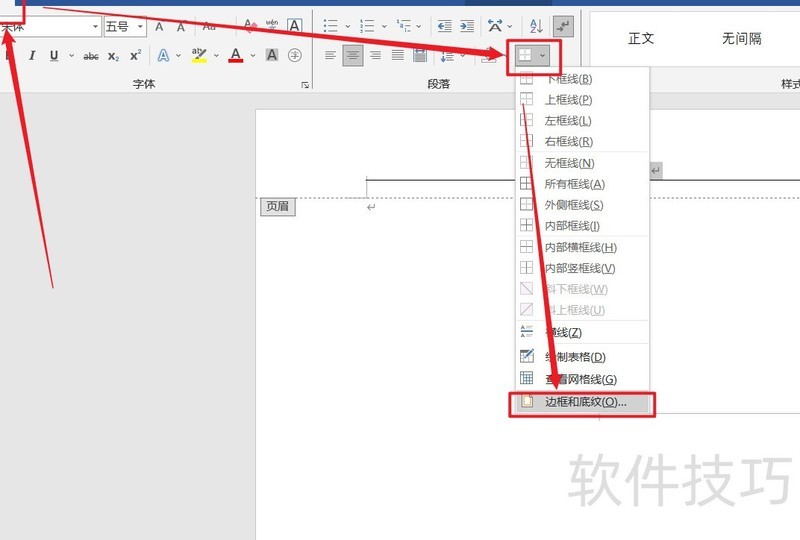
点击,即可快速添加下划线。
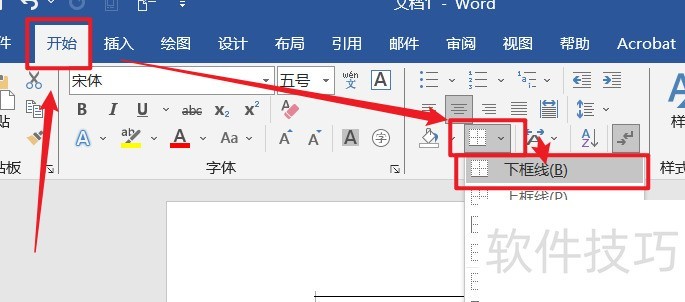
添加下框线
如需自定义下划线样式,可点击,打开相应对话框进行设置。
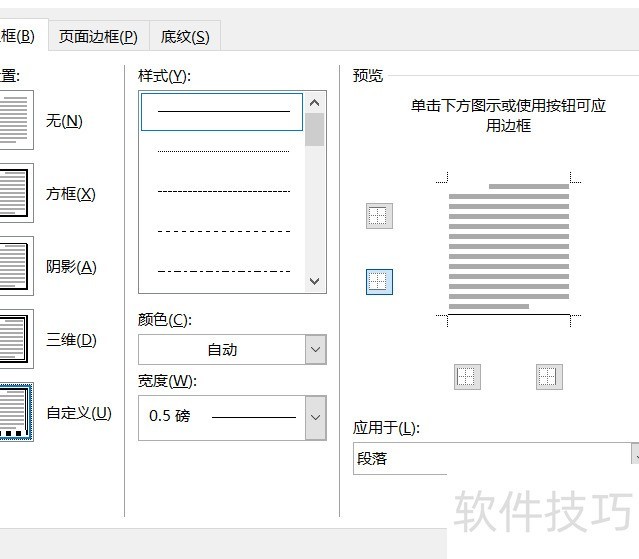
边框和底纹对话框
在边框和底纹对话框里,可自定义下划线的样式、颜色与粗细,设置完毕后点击即可。
重复第三步可自定义下划线样式,完成后退出页眉编辑模式并返回正文,记得保存文档以保留所有修改。
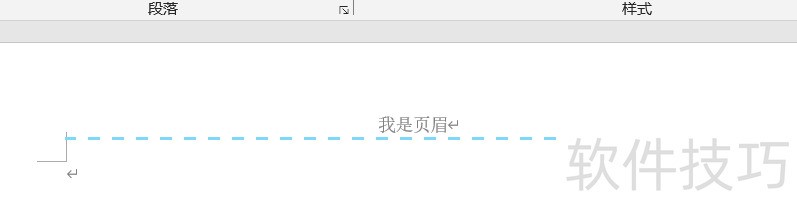
自定义下划线
现在,您的Word文档页眉已成功添加自定义下划线,有效提升整体外观与排版效果。通过简单操作即可实现这一功能,显著增强文档的视觉美感和阅读体验。希望以上方法对您有所帮助,让您的文档更加专业美观。






















