
选中数据区域首行,点击数据选项卡中的筛选功能,点击条件列的下拉箭头,选择所需条件,如选择数据2为米的行,即可完成筛选。
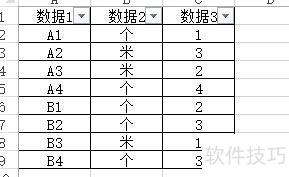
点击数据2下拉箭头,取消不需要的选项,然后确认。
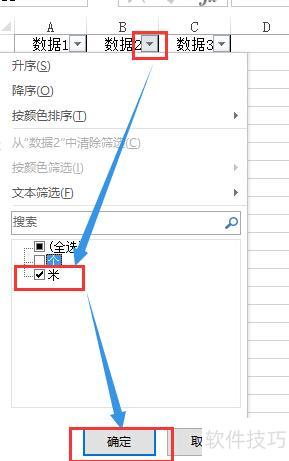
最终得到所需的数据行
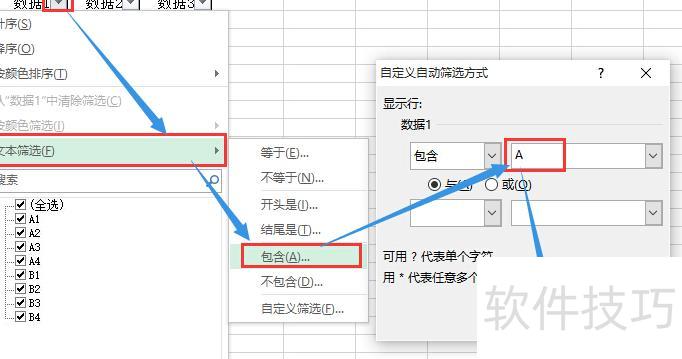
例如,筛选数据1中包含A的行:点击数据1下拉箭头,选择文本筛选,输入A,点击确定即可。
结果为
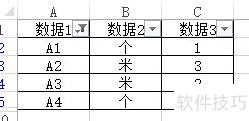
若需设置多条件,可选择或关系;要筛选数据1包含A且数据2为米的行,只需依次执行两次筛选:先按A筛选,再在结果中按米筛选即可。
方法/步骤
有时我们需要从Excel文件的数据库中提取特定行或列的数据。例中展示的是国内所有上市公司的行业统计信息,但若仅需部分公司数据,显然不应逐个查找复制。可通过筛选、函数或高级工具快速定位并提取所需内容,提高效率且避免出错。
可制作一个表格,只需将所需公司代码粘贴进去,即可自动显示对应的行业统计信息。该方法能从海量数据中精准提取目标行内容。以下以我刚解决的实际案例为例,详细说明具体操作步骤与实现过程。
打开源文件,将首行数据复制到空白处。
选中J2单元格,点击编辑栏的插入函数按钮,操作所示。
弹出插入函数对话框,选择逻辑类别中的IF函数,点击确定。
在弹出的函数参数对话框中,将Logical_test设为I2=,Value_if_true留空,表示为空白内容。
最重要的一步来了:
在Value_if_false参数框中输入VLOOKUP(I2,A2:B2846,2),然后确认。这一步的作用是利用IF函数判断I2单元格是否为空。如果I2为空,J2也显示为空;若I2有内容,则通过VLOOKUP函数在A2:B2846区域查找对应值,并将结果填入J2单元格。
若I2单元格非空,则在A2:B2846区域内查找其值,并返回对应行第二列的数据至J2单元格,该区域使用相对引用以保持源数据不变,确保查找结果准确。
完成第4步后,在I2单元格输入任意证券代码,J2单元格便会显示对应的行业信息。接下来,我们需将需要分析的证券代码批量粘贴至I列,使每行代码后自动匹配并显示源数据中第一行对应的内容,为此需继续执行第6步操作。
选中J2单元格(注意不是I2,I2用于输入证券代码),将鼠标移至该单元格右下角,待光标变为十字后,按住左键向右拖动至O2单元格即可。
此时,原数据中C2至G2单元格的内容会自动填充到K2至O2单元格。若所需数据在源数据中为自上而下排列,则无需调整,可直接沿用第6步操作,将J2到O2各单元格依次向下拖动填充即可完成。所示,先将需要的数据列复制到I列,再逐个向下拖拽填充,实现整列数据的快速扩展,提升处理效率。
9
但有时我们不需要按源数据的顺序排列,比如当前例子中,若在I3输入000002就会报错,所示。
原因在于J3单元格中的公式VLOOKUP(I3,A3:B2847,2),其查找范围是从A3到B2847,并未包含A2,因此当输入000002时,在该区域内无法找到对应数据。正因如此,在使用此方法前,必须先将所需数据按照源数据的顺序进行排列,否则会导致查找结果不准确甚至错误。
Excel的窗口冻结功能增强了视觉体验,通常用于单独冻结行或列,方便查看数据。
同时冻结行列
在视图菜单中点击拆分,表格内将显示两条可拖动的分隔线。
将标尺线移至适当位置,选择冻结窗格中的冻结拆分窗格。
冻结首行操作类似上述方法,那么如何单独冻结多行?
点击冻结窗格中的冻结首行,表格将显示固定分界线。
点击拆分按钮后,表格中将显示一条可拖动的分割线。
将标尺线移至目标位置,点击冻结窗格中的冻结拆分窗格,即可独立固定多行内容。
单独冻结多列操作与单独冻结多行基本相似。






















