
导入音频文件
在PPT中,点击插入菜单,选择影片和声音中的文件中的声音,在弹出的窗口中浏览并选中所需音频文件即可插入。PPT 2003支持mp3、wmv、wma等多种常见音频格式,操作简便,便于在演示文稿中添加背景音乐或音效。
2.插入视频文件:
在PPT中,点击插入菜单,选择影片和声音下的文件中的影片,在弹出的窗口中浏览并选中所需视频文件即可完成插入。PPT2003支持多种格式,包括asf、avi、mpeg、mpg和wmv等常见视频类型,方便用户灵活使用各类视频素材进行演示文稿制作。
务必确保音乐文件与PPT文件置于同一文件夹内,发送时应一并发送整个文件夹,以避免播放PPT时音乐无法正常响起的问题。
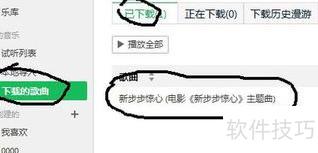
在QQ音乐中下载所需音乐,所示操作。
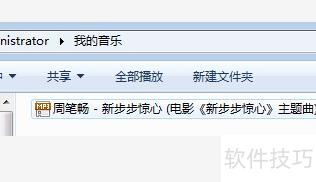
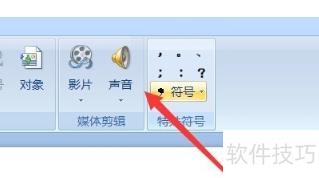
打开PPT,选择插入菜单中的声音选项,操作所示。
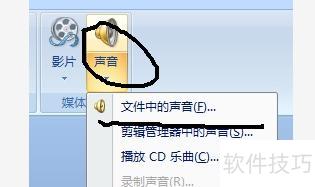
点击声音选项中的文件中的声音,操作所示。
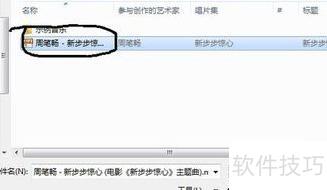
找到音乐文件位置,选中音乐后点击确定,操作所示。
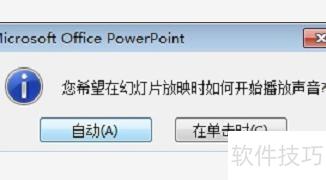
点击确定后将弹出选项,可根据个人情况自行选择。
确认后,所选幻灯片页面将显示一个小喇叭图标。

扩展资料:
PPT实用技巧
无需PS轻松抠图
图片若有背景,如同新衣打补丁般难看,可用PPT的设置透明色功能轻松去除。
每页PPT均需添加LOGO标识
在母版中插入logo,使每页幻灯片统一显示。
3、快速导入图片
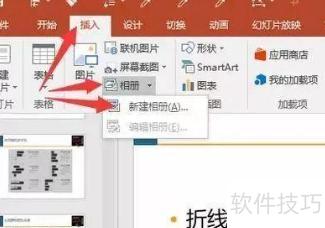
制作精美PPT需优质图片,无需逐页插入,可利用相册功能批量导入。操作步骤:点击插入—相册—新建相册—选择图片文件夹即可完成。
导入音频文件
在PPT中,点击插入菜单,选择影片和声音中的文件中的声音,在弹出的窗口中浏览并选中所需音频文件即可插入。PPT 2003支持MP3、WMA、WMV等多种常见音频格式,操作简便,便于在演示文稿中添加背景音乐或音效。
2.插入视频文件:
在PPT中,点击插入菜单,选择影片和声音下的文件中的影片,在弹出的窗口中浏览并选中所需视频文件即可插入。PPT 2003支持多种视频格式,包括asf、avi、mgep、mpg和wmv等,方便用户根据需要添加合适的视频内容到演示文稿中。






















