
在日常制作表格时,为了让数据在PPT或其他文档中更直观美观地呈现,可以采用数据条形式进行展示。本文将介绍如何利用数据条优化数值的视觉效果,并附上原始图表供对比参考。
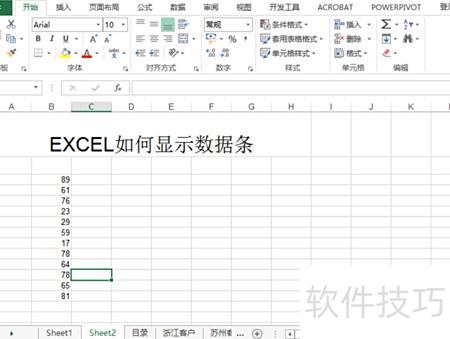
先将数字单元格加宽,以便更清晰地显示数据条内容。
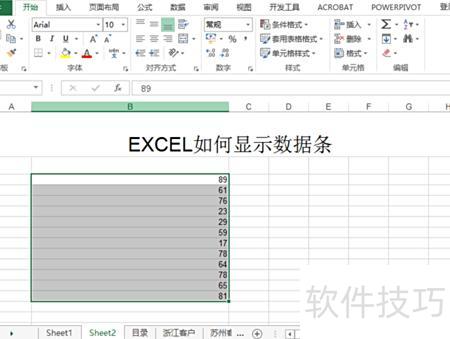
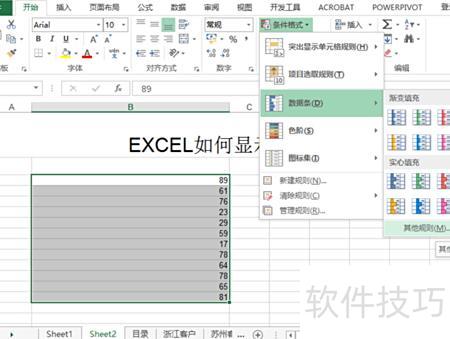
首先选中所需数值,进入插入选项卡,点击条件格式,在下拉菜单中选择数据条功能即可完成设置。
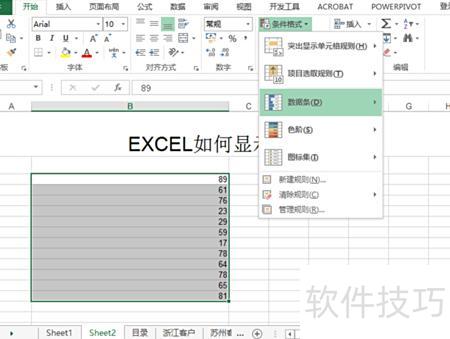
点击数据条后会弹出一个新菜单,所示,包含渐变填充和实心填充两个选项,下方排列着多个横向条形格子,这些即为今日所使用的数据条,两个标题含义可按字面理解即可。
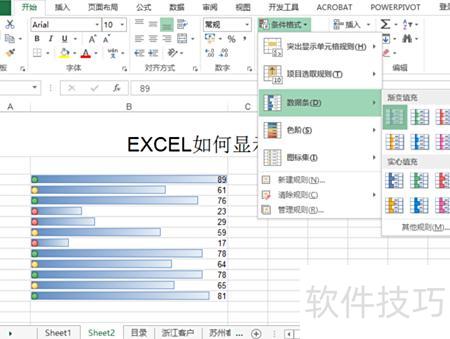
将鼠标悬停在首个蓝色数据条上数秒,便会弹出提示说明其具体功能。此时可见Excel单元格中的数值已呈现为蓝色渐变条形图。请大家仔细体会渐变填充与纯色填充之间的视觉差异与表现效果,感受二者在数据可视化中的不同应用特点。
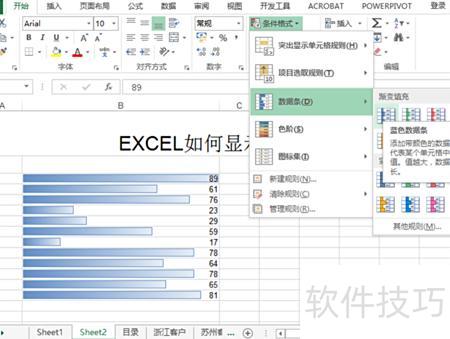
下面我们来看看其他规则中的填充设置,这里包含多种样式,一起来了解一下。
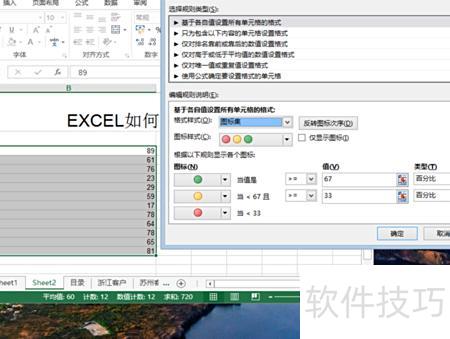
选择其他规则后,在弹出窗口中找到并选中格式样式,下方会显示三个小圆点及具体说明,确认无误后点击确定即可。
完成上述操作后,各单元格将按条件显示不同颜色的圆点,此时再添加渐变填充中的蓝色数据条,可进一步增强视觉效果。
条码打印软件兼容多种数据库格式。设计标签时,若数据量较大,通常会将信息存入Excel表格,并导入软件中调用。然而,对于初学者而言,可能不清楚如何实现批量打印Excel中的数据。本文将详细介绍在条码打印软件中如何导入Excel文件,并设置批量打印标签的具体操作步骤,帮助用户高效完成大批量标签的制作与输出,提升工作效率。
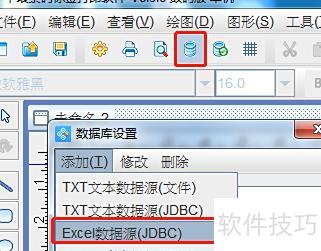
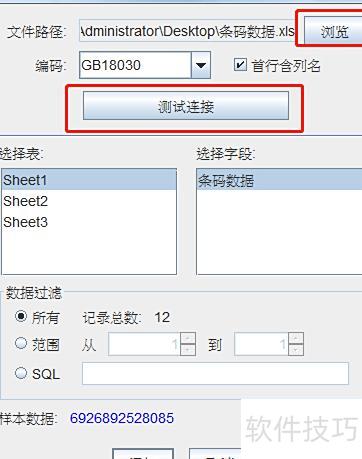
在条码打印软件中,点击顶部工具栏的数据库设置按钮,弹出设置对话框后点击添加,选择EXCEL数据源类型,随后点击浏览,选中目标Excel文件并打开,最后进行测试连接以确认导入成功。
若Excel表格包含列名,需勾选首行含列名前的复选框,否则无需勾选。点击测试连接后,系统将加载表格中的全部数据。如不需打印所有数据,仅需输出部分记录,可在数据过滤-范围中设定起始与结束条目编号,或通过编写SQL语句进行筛选。具体设置方法可参考相关条码标签打印软件的操作指南,了解如何选择并打印数据库中指定范围的数据内容。
条码打印软件设置灵活,可按需求自定义。以批量打印全部数据为例,点击添加后关闭,即可将Excel表格导入软件中,方便快捷地完成数据导入与打印操作。
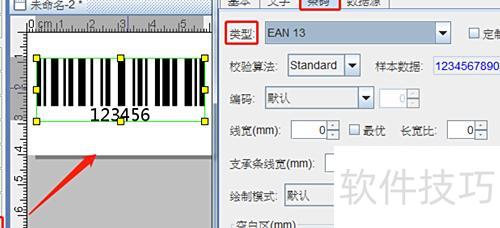
点击软件左侧条形码按钮,在画布上绘制条形码,双击后于图形属性中将条码类型设为EAN13。
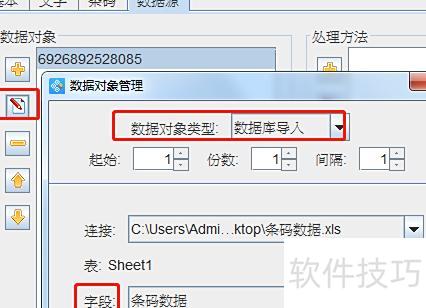
在数据源中点击修改,选择数据库导入类型,选取相应字段后,点击编辑并确认,即可显示对应内容。
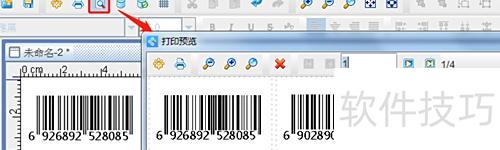
设置完成后,点击顶部工具栏的打印预览按钮查看效果。
两种办法
可用Excel制作表格
这种做法工作量较大
若想提升工资条发放的效率、合规性与安全性
建议公司采用专业工资条工具,几秒内即可快速发送全员工资条,高效便捷。
上传工资表后,系统自动拆分并生成工资条,完成配置后可一键批量发送给员工。
专业工资条工具功能更强大,操作更便捷高效。
悦享工资条
上传薪资表后,系统自动解析并秒发千人工资条,支持短信、、邮箱等多终端同步发放。
支持签名签收、导出记录,可撤回重发、定时发送,支持自定义工资条模板。
员工可在线反馈工资条问题,系统将提醒查阅签收,支持发布公告并添加附件。
依托阿里云安全技术,签订保密协议,薪资数据经多重加密保障。
官网注册即可试用~






















