
Excel分列功能主要用于将文本格式的数字转为数值格式,以及将单元格内的内容按指定规则拆分为多个列。
将文本格式的数字转换为数值格式。
选中存在问题的列,若无需整列转换,可仅选择一个或多个目标单元格。
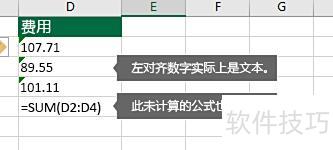
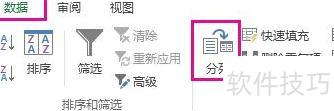
在数据选项卡中点击分列,然后单击完成,也可使用快捷键Alt+D+E+F快速操作。
将单元格中的文本按指定方式拆分到多个相邻单元格中。
选中含文本的单元格或列,点击数据菜单中的分列功能。
选择任意多列,但不得超过一列,确保右侧留有足够空白列,防止内容被覆盖。
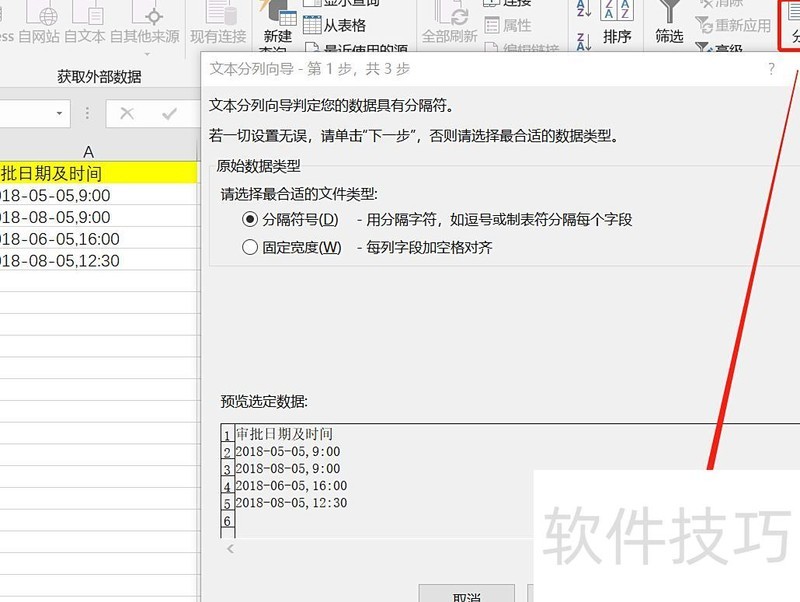
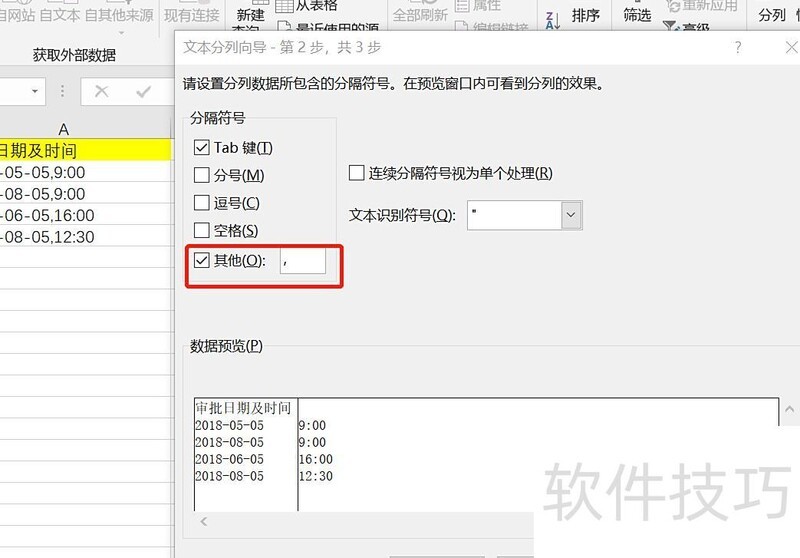
2. 启动文本分列向导,选择其他并在空白处输入逗号,点击下一步完成;若以空格分隔,则直接勾选空格。
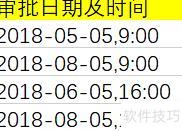
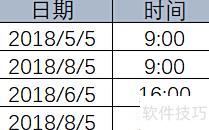
调整表头和格式后,即可获得所需表格。
参考资料:
Excel帮助培训:文本分列向导使用指南
在桌面找到Excel快捷图标,右键单击该图标,从弹出的菜单中选择打开,即可启动Excel软件,操作界面所示。
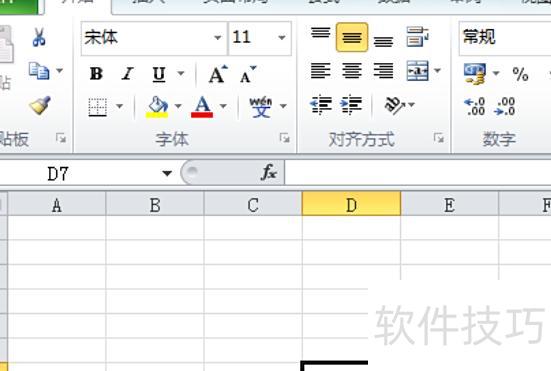
打开Excel,输入数据后选中该列,点击菜单栏中的数据选项,具体操作所示。
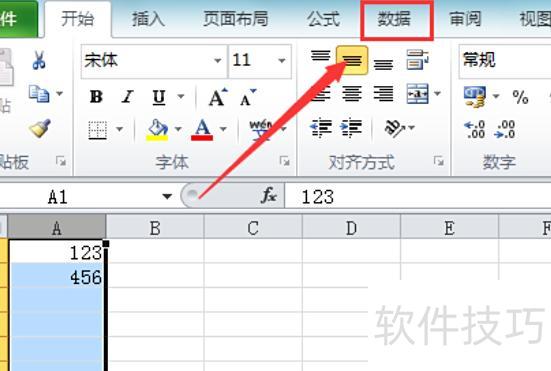
3、点击数据,选择分列功能,操作所示。
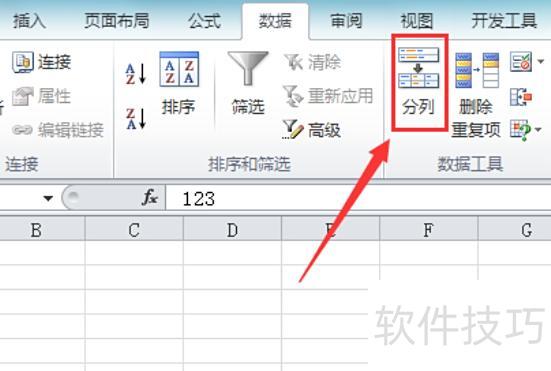
点击分列按钮,弹出文本分列向导窗口,找到并点击下一步选项,操作所示。
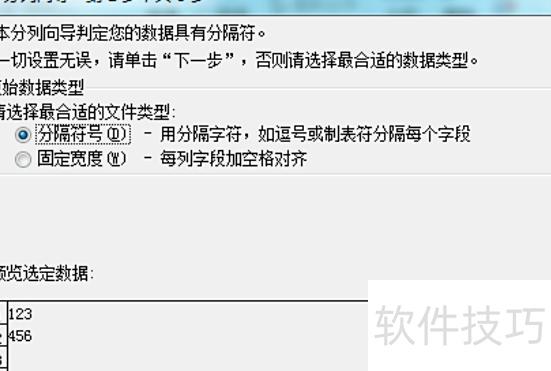
5、单击下一步,进入文本分列向导第二步,保持默认设置,继续点击下一步,所示。
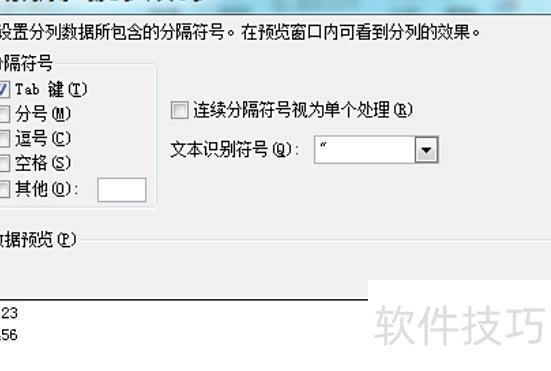
6、点击下一步,进入文本分列向导第三步,选择列数据格式中的文本选项,所示。
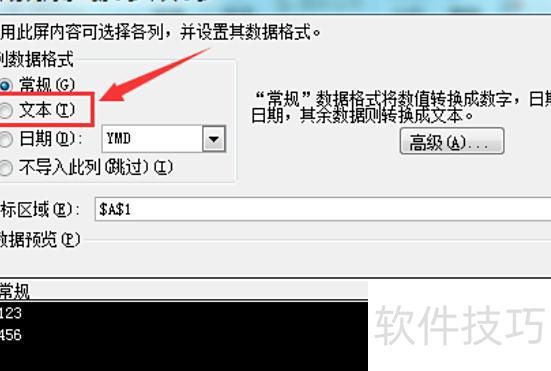
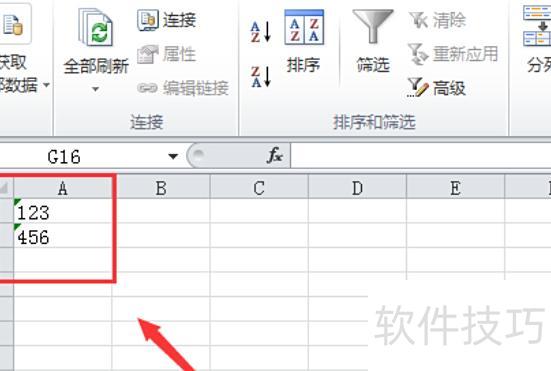
勾选文本前的复选框,点击完成,数据单元格中即显示绿色三角,所示。
数据分列是将一个单元格中的内容拆分至两个或更多单元格的操作,与数据合并相反。看似简单,实则实用。接下来将为您详细介绍具体操作方法,一起来看看吧!
步骤
打开Excel工作表,发现区域和金额信息被合并输入在同一个单元格中,现需将二者拆分为两列独立显示。选择数据选项卡中的分列功能,系统提供分隔符号与固定宽度两种方式。由于区域与金额之间无任何空格或特殊字符作为分隔标识,使用分隔符号法无法实现拆分;而区域名称存在两字与四字不等的情况,若采用固定宽度分列,金额部分难以对齐,导致拆分效果不理想,因此当前也无法通过固定宽度完成准确分离。
首先需对齐区域字符,在D2单元格输入=C2,后接四个空格,因两个空格占一个汉字位置,四个空格即预留两个汉字间距,按回车确认即可。
将鼠标移至单元格右下角,待光标变为十字后向下拖动,即可批量应用公式。
选中新单元格复制,右键点击选择性粘贴。
在选择性粘贴对话框中选数值类型并确认,随后复制乌鲁木齐和齐齐哈尔的数据。
完成上述操作后,区域各行已对齐。进入数据选项卡,选择分列,点击固定宽度,再点下一步。
移动标尺至图示位置,将区域与金额分离,点击下一步并完成,即可实现区域和金额各自成列。






















