
在编辑Excel文档时,常需添加编号,既满足工作需求,又便于查看数据和信息。今天就来探讨如何快速为Excel文档添加编号,提升工作效率,让数据整理更加清晰有序。
打开Excel文件,以红色箭头所指位置编号的添加为例进行演示操作。
选中表格中所需数量的编号,然后点击鼠标右键即可。
右键点击后选择选项。
在弹出的对话框中选择文本,选中后点击确定即可。
在第一栏输入编号后,按住红色箭头处的黑点,向下拖动鼠标即可。
拖至目标位置后松开鼠标,编号将自动排列整齐。
如下:
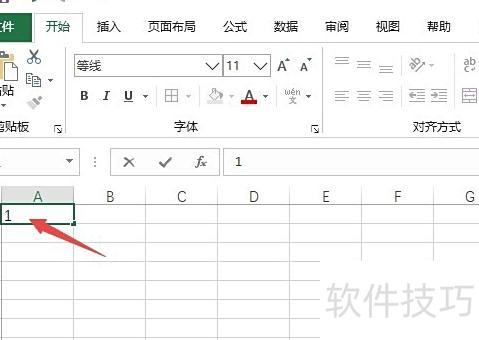
打开电脑和Excel,选择任一单元格输入数字1,所示。
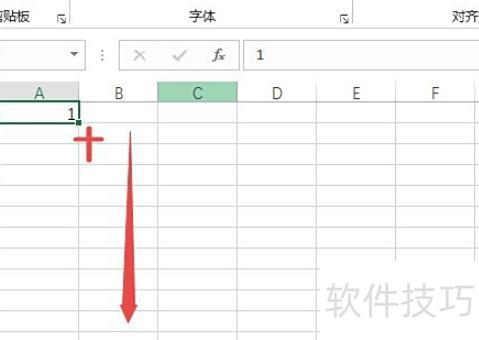
选中单元格,将鼠标移至右下角,待出现十字光标后向下拖动即可。
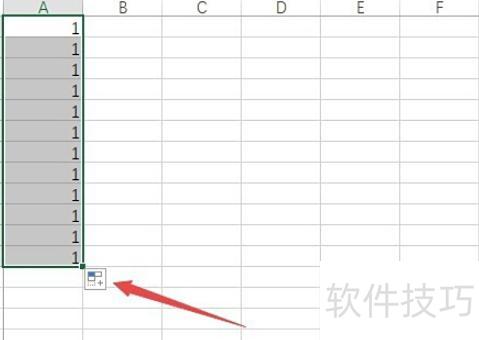
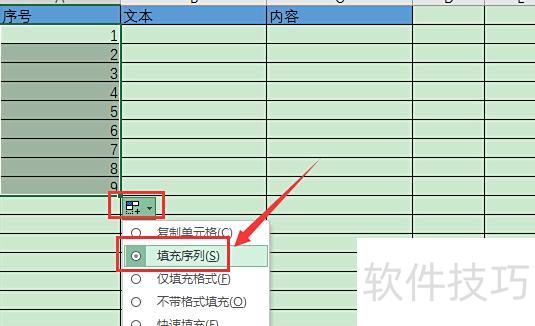
接着点击自动填充选项按钮,所示。
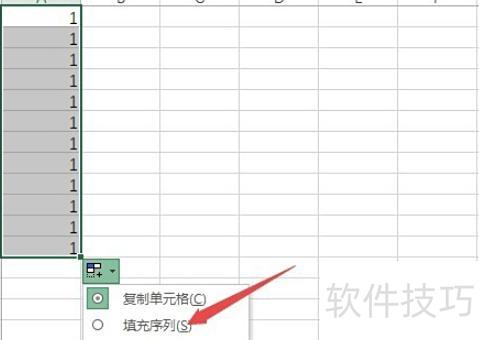
接着点击填充序列,操作所示。
结果,已按顺序排列,详见下图。
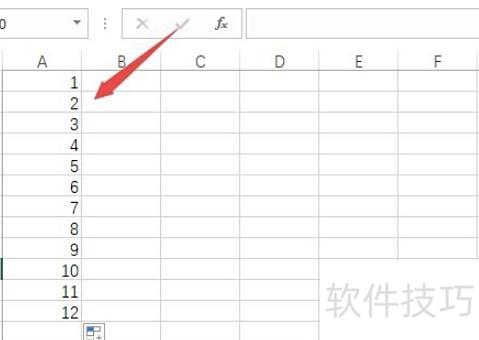
序号使用需注意规范与顺序
阿拉伯数字后加黑点。
第一第二第三后应使用逗号。
四、括号或圆圈序号后不加顿号、逗号等标点。
第一编第一章第一节或壹后不加标点,只需空一个汉字位置再接后续文字。
六、数字序号前后通常不加其他符号。
打开Excel,输入数字1,按住左键拖动到所需位置,右键选择填充序列即可完成排序。
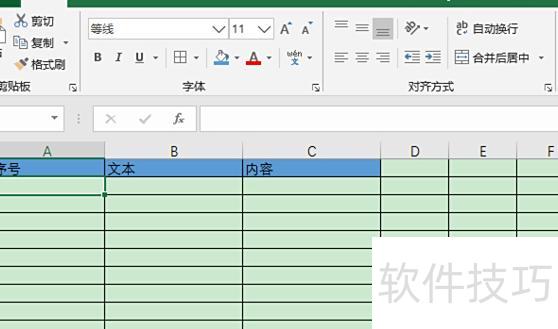
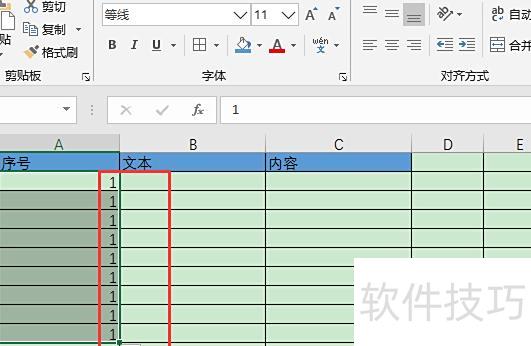
打开Excel文件,通常第一行为标题行,如序号、文本、内容等字段示例所示。
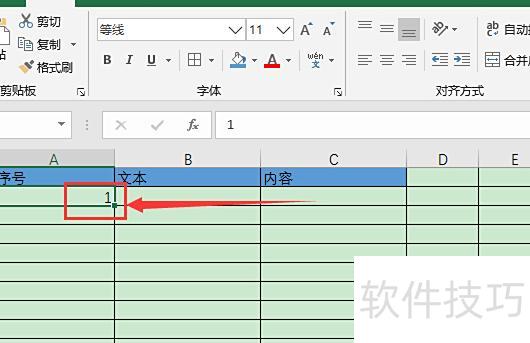
在序号栏中输入数字1作为编号。
将鼠标移至单元格右下角,使其变为黑色+号。
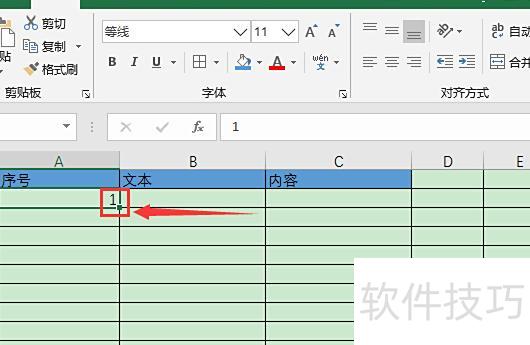
按住鼠标左键向下拖动,选中至所需排序的末行数据即可。
用鼠标左键点击弹出的小方格,选择填充序列,即可完成排序编号。
注意事项:
区分鼠标左右键功能,操作更准确。
在A2输入1,A3输入2,然后用鼠标左键向下拖动即可自动填充序号。






















