
如下:
操作设备为戴尔灵越7400笔记本
操作系统:Windows 10
使用PPT2010软件进行操作
首先打开需要更换背景的PPT文件。
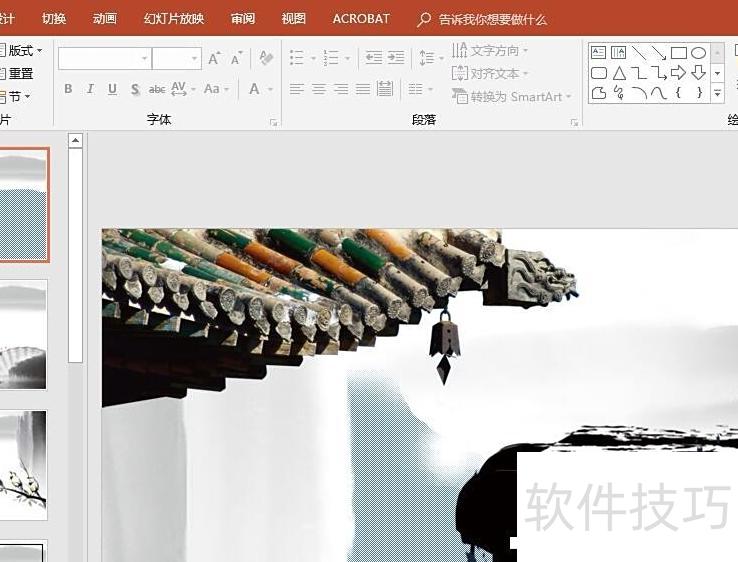
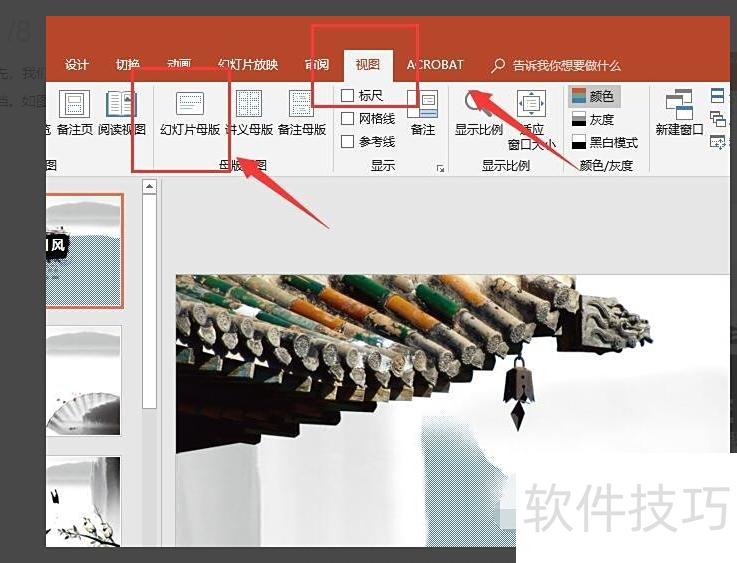
在菜单中依次点击视图,然后选择幻灯片模版选项。
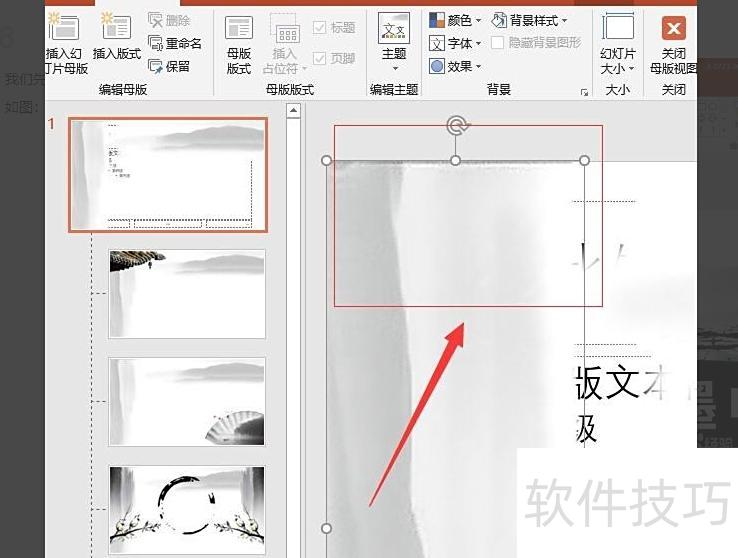
进入模板编辑页面,定位需更换的背景图片。
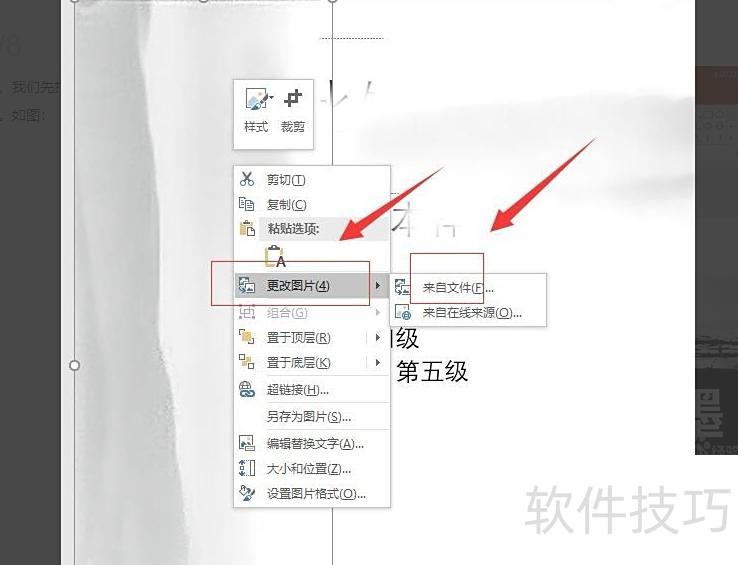
选中背景图,右键点击,在菜单中选择更换图片—来自文件。
找到目标图片,点击底部插入按钮即可。
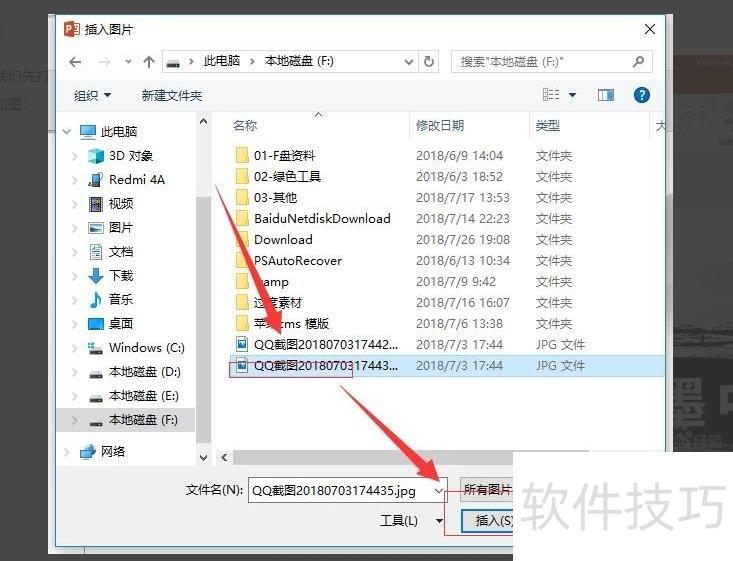
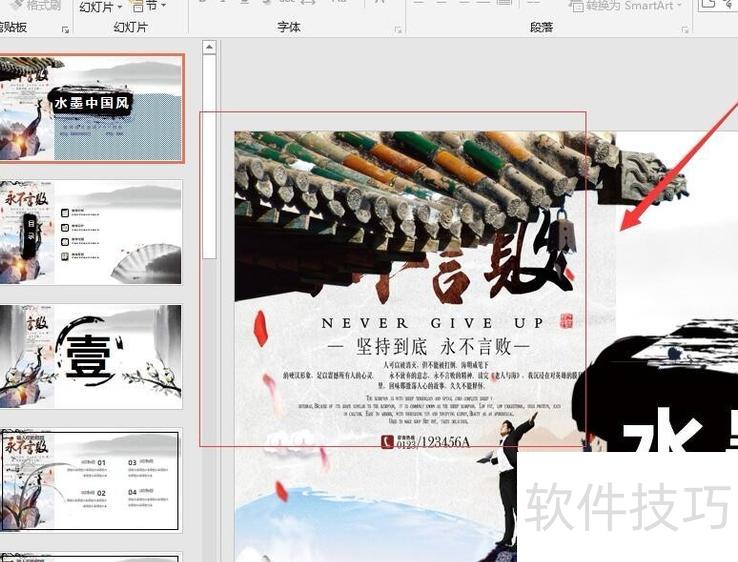
等待系统完成插入操作,即可看到更换的图片已生效,所有采用相同模板的背景将同步更新。
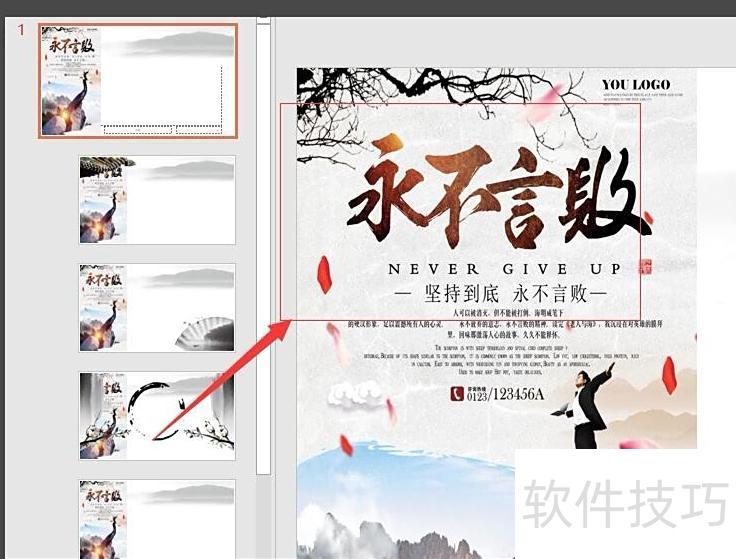
返回PPT查看时,发现所有幻灯片已自动更新为新设置的背景图。
选中目标幻灯片,点击设计选项卡中的背景样式,选择设置背景样式,在弹出窗口中选取图片或纹理填充以添加背景图。

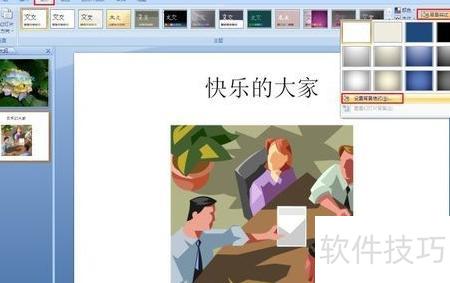
点击文件…,选择本地图片设为背景,最后点击关闭按钮完成设置。
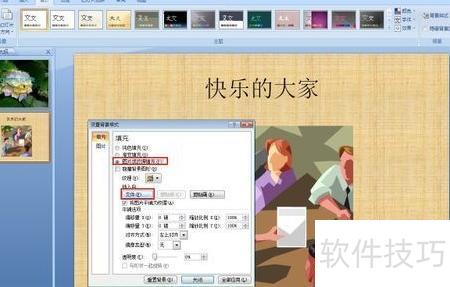
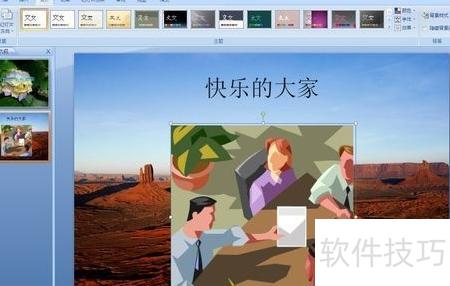
方法一:打开需设置背景的幻灯片,在内容区域右键选择设置背景格式。在弹出窗口中点击图片或纹理填充,系统将默认应用纹理背景。若对当前纹理不满意,可更换为自定义图片。具体操作为:点击文件...按钮,从本地计算机中选取一张喜欢的图片作为背景,确认无误后,点击关闭完成设置,新背景即刻生效。
方法二:选中目标幻灯片,将喜欢的图片直接拖入文档中作为背景。随后调整图片大小,使其与幻灯片尺寸匹配,并将图片置于底层,确保内容清晰显示在上方。






















