
实现提问中的效果主要分两步,以PPT自带的曲线图为例进行说明,所用PPT版本为2013版。
点击插入,选择图表中的组合图,将系列1和系列2设为带平滑线和数据标记的散点图,系列3保持默认,最后确认即可。
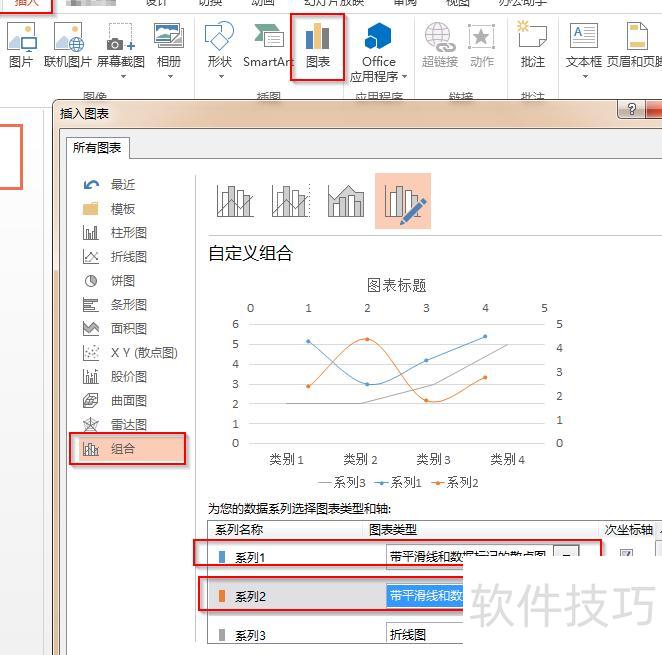
在图表中选中并删除无需的系列3线条,保留所需的两个系列及其曲线。
用户可按需调整图表数据,此处为便于说明,保持默认设置不变。
为图表添加动画时,先选中图表,进入动画选项卡,选择擦除效果,并在效果选项中设置为自左侧。注意在序列中应选择按系列,若选为作为一个对象,则无法呈现预期的逐项显示效果,影响整体演示表现。
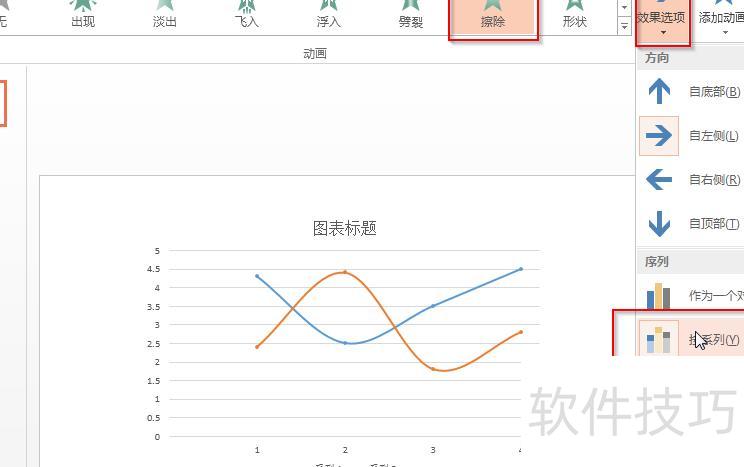
图表依次显示背景、系列1曲线,最后呈现系列2曲线。
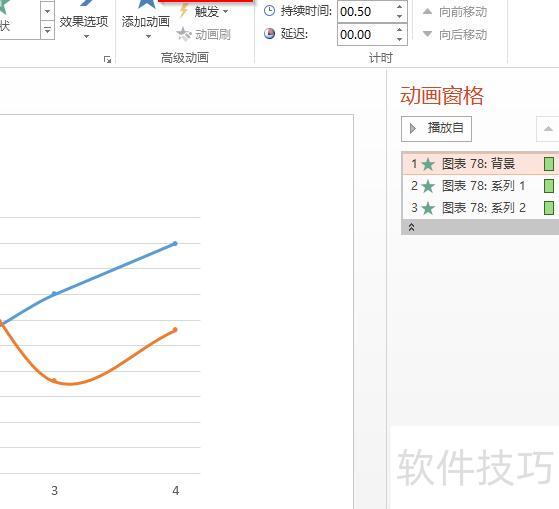
在右侧动画窗格中按需调整设置,如取消背景动画、使系列1与系列2曲线同步显示等,此步骤对实现理想的最终呈现效果至关重要。
PPT图表绘制的简易技巧
按住Shift键可绘制直线,选矩形时画正方形,选椭圆时则生成正圆。
选定图片后右击,启用锁定绘图模式,即可持续使用该图形。
先绘制圆弧,再在末端添加箭头,即可形成弯曲箭头。
可通过形状轮廓的箭头灵活设计线条末端样式。
PowerPoint中合并形状功能强大,可灵活组合图形。
2013版:格式菜单中合并形状。
2010版:文件→选项→自定义功能区→添加未在功能区的命令
幻灯片设计的布局与风格
透明设计:如左下图所示,该图表源自PowerPoint的SmartArt,呈现美观的透明效果。实现方法为:选中模块后,点击格式→形状填充→其他填充颜色,随后调整透明度即可完成设置。
执行力提升训封面采用渐变色彩设计,如何实现这一视觉效果?
选中模块后,依次选择格式、形状填充、渐变,设置渐变效果。
PowerPoint图形创新:1.4版新突破
PowerPoint中创建立体图形的技巧与方法
优化设计1.6幻灯片中的SmartArt图表
将SmartArt循环图取消组合,改为并列结构,重新配色,并为各部分添加独立动画效果。
模仿制作PPT中的信息图表
如今,信息图表广受欢迎,腾讯新闻百科中就有众多精美示例。在网络或谷歌搜索信息图表,也能发现大量时尚新颖的设计作品。
右边的图表如何模仿?其实就是由两个弧形拼接而成,拆开细看便知。
如下信息图表同样采用双圆弧设计,欢迎尝试制作。
遇见精美个性图表及时保存,以备需要时参考仿制。
仿制PPT中个性化图表技巧
遇见美观的个性图表及时保存,日后需要时可参考仿制。
PPT个性图表的创意革新
右图受左图启发而创新设计,虽与左图相似但差异明显,左图则为我在网络偶然发现。
2.4 灵感激发,勇于实践创新
此图表源于灵光乍现,设计简约清新,完全出自即兴构思。
模块灵活布局生成图表
相同图形模块通过灵活布局与大小调整,可组合成美观多样的图表。
幻灯片图表设计中融入图片元素
设计图表时,可依版面灵活加入图片,使信息呈现更直观生动。
点击新建幻灯片,选择标题和内容版式即可创建新幻灯片。
点击幻灯片中图表的缩略图,即可弹出插入图表对话框,快速添加图表,操作简便,所示。
打开插入图表对话框,选择你喜欢的样式,样式无特殊要求,根据个人喜好自行决定,确认即可。
自动打开Excel表格,读取其中的数据,并将其整理成适合创建图表的格式,以便后续可视化分析使用。
我创建了一个记录各年级身高、体重及健康指数的表格,关闭Excel时会自动将数据生成图表并插入PPT,所示。
选中图表后,点击菜单栏中的选项。
点击菜单栏的自定义动画按钮,即可开启设置窗口。
、
在自定义动画中添加飞入效果:点击→→选择飞入即可。
在动画效果右侧点击下拉箭头,从列表中选择。
打开效果对话框,选择,设定组合图表为,确认后退出设置。
点击播放按钮,预览动画效果。
下图展示了最终动画效果。






















