
在Excel中如何批量删除大量公式?以下是具体操作方法,供您参考。只需简单几步,即可快速清除工作表中的所有公式,提升数据处理效率。
Excel批量清除公式的操作方法
所示,该Excel文件包含4个带公式的Sheet,需批量删除公式。
步骤二:右键点击任一工作表,选择选定全部工作表,即可批量选中所有工作表,便于后续操作。
步骤3:点击表格左上角的小方框,即可全选该工作表所有内容,所示。
批量删除公式的第四步:选中目标工作表后,按Ctrl+C复制,接着在表格中右键单击,选择选择性粘贴,然后点击值选项,完成数值粘贴,操作所示。
实现方法多种多样
保护工作表的方法:先设置单元格格式中的保护选项为隐藏,再通过工具菜单中的保护工作表功能启用保护。
按F5键后选择公式,可快速选中所有含公式的单元格,实现针对性粘贴操作。
用VBA编写代码即可,但此项工作过于简单,实无必要。代码如下:
End Sub
打开需编辑的文件,选中要取消公式的单元格,按Ctrl+C复制,再按Ctrl+Alt+V调出粘贴选项,选择数值后点击确定,即可将公式转换为静态数值。

点击界面顶部的文件选项,选择打开,导入需编辑公式的文档。
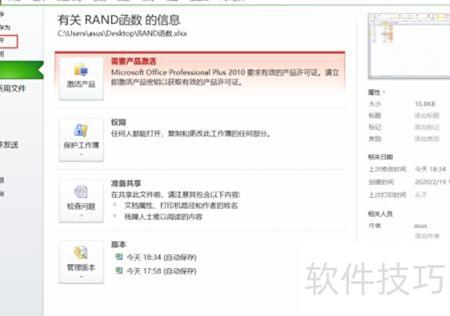
选中需取消公式的单元格,按Ctrl+C复制,再使用Ctrl+Alt+V进行选择性粘贴,将公式内容转为纯文本。
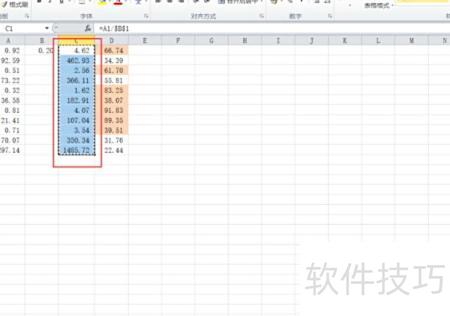
在弹出的选择性粘贴对话框中选择数值,点击确定,即可完成去除公式、保留数据的操作。























