将Excel数据通过VLOOKUP或关联功能链接至另一表格。
华为MateBook 14,Windows 11系统,配备Office 2026软件。
在Excel中,选择插入选项卡。
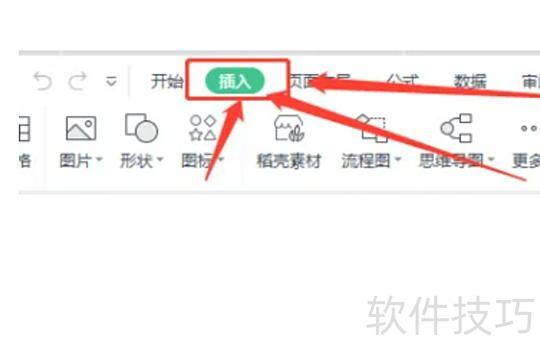
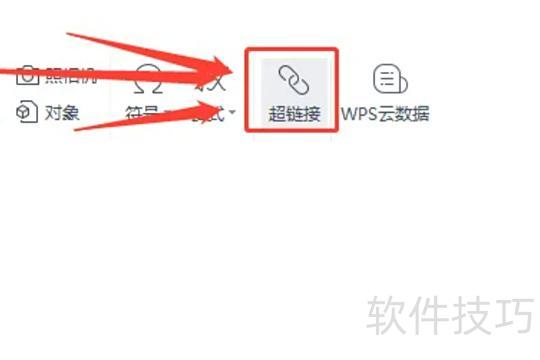
点击超链接选项。
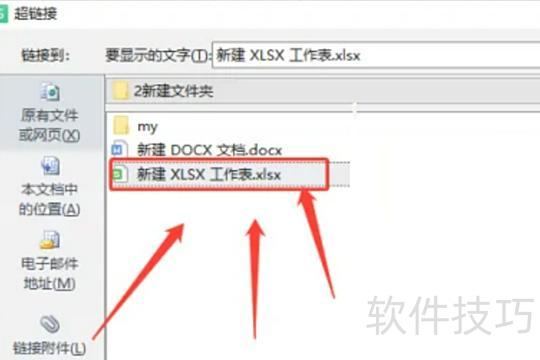
选择目标表格后,点击确定完成关联操作。
Excel表格关联可实现数据联动与共享
确保数据准确无误
在Excel中,可通过函数引用基础数据,使多个表格间建立关联。一旦基础数据更新,相关统计表会自动同步变化,无需逐一修改,既简化了操作流程,又确保了数据的一致性与准确性,提升工作效率。
便于数据更新与维护
通过表格关联,可在多个表格间实现数据共享与交换,避免重复录入和大量手动操作。只需在一个表格中修改或更新数据,其余相关表格将自动同步变化,确保信息的一致性与准确性,显著简化维护流程,有效减少人为错误的发生,提升工作效率与数据管理质量。
提升效率,简化操作流程
借助表格的关联功能,可将多个工作簿的数据紧密整合,实现数据自动更新与共享,省去重复复制粘贴和手动对齐的麻烦。通过科学设置关联字段与条件,还能自动筛选数据并动态刷新结果,显著提升工作效率与准确性,使数据处理更加高效、精准且易于维护。
工具:Excel 2010软件
在同一个Excel文件中,可以看到包含sheet1和sheet2两个工作表。
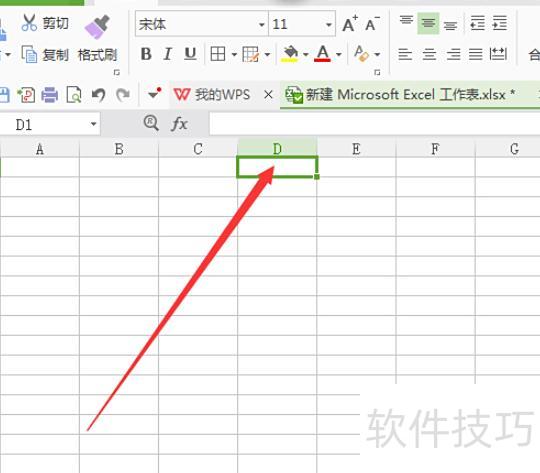
将Sheet1表格D1单元格的数字与Sheet2表格D1单元格的数据建立联动,实现数据同步更新。
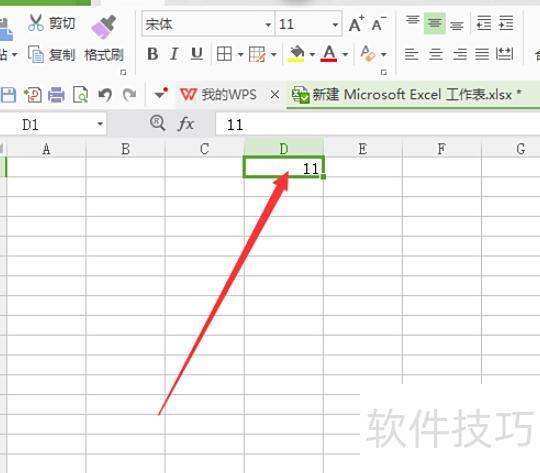
在D1中输入的公式为=A1+B1+C1,表示只要A1、B1或C1中的任一数值发生改变,D1的结果就会随之更新。
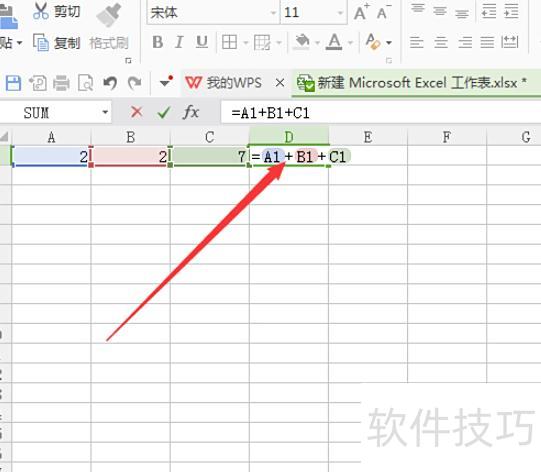
理解该原理后,可将Sheet1中D1的公式复制到Sheet2的D1单元格。若需整列同步变动,只需拖动填充柄,即可使整列数据与Sheet1对应列实现联动,操作简便且实时更新,确保两表数据一致性,提升工作效率。
5、在同一表格中实现联动非常简单,只需在A5单元格输入公式=A1后按回车,即可使A5的数值与A1同步联动。
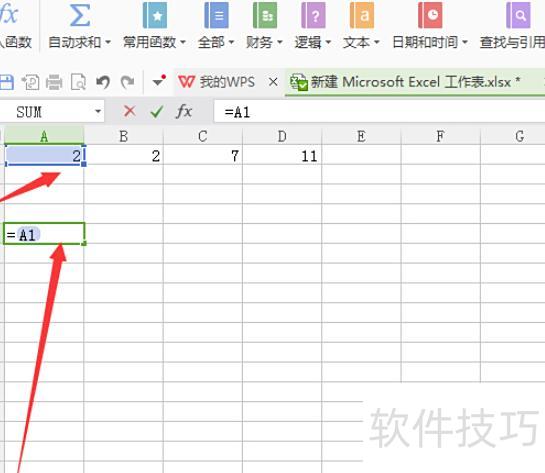
实现表格联动时,需注意被选中表格中的算法不可删除,否则一旦某一方表格的算法被移除,另一表格的联动功能将无法正常运作。
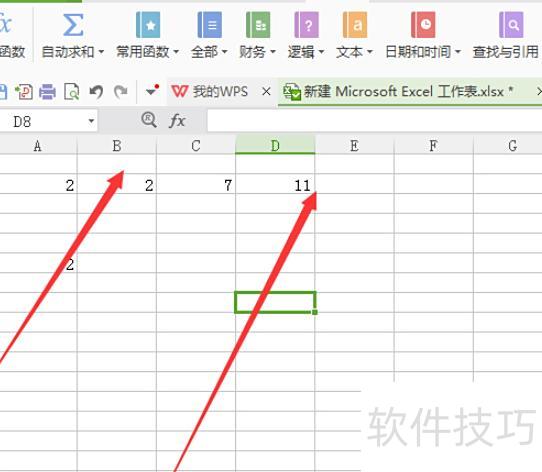
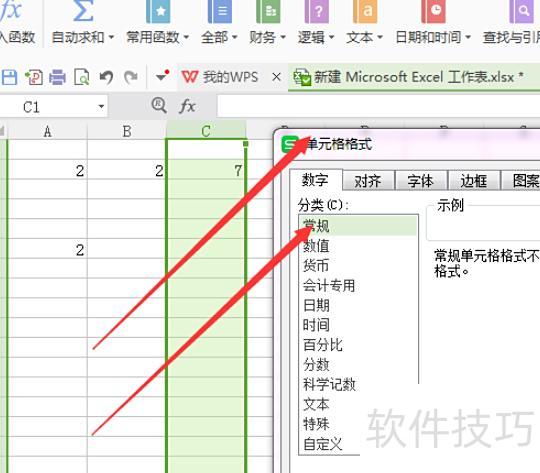
当表格增删行列导致数据变化时,需重新输入算法。若发现输入算法后表格无响应,只需将对应单元格的格式设置为常规即可恢复正常操作。