
在制作PPT演示文稿时,为了增强展示效果,我们常常需要为文字内容添加动画。例如,想要实现文字逐段呈现的效果,可以通过设置动画来轻松完成。具体操作如下:首先打开PowerPoint软件,插入一个文本框,并输入所需的文字内容。接着,在页面右侧的动画设置面板中,对动画参数进行调整。选择飞入动画效果,并将方向设定为从右侧开始,速度设为快速。这样,该文本框的动画效果就已初步配置完成。
Microsoft Office PowerPoint 是微软公司推出的一款功能强大的演示文稿制作工具。它广泛应用于教育、商务汇报、产品发布等多种场景。用户不仅可以在电脑或投影仪上实时播放幻灯片,还能将演示文稿打印成纸质材料或转为胶片形式,便于线下传播与展示。此外,PowerPoint 还支持网络共享功能,允许用户通过互联网进行远程会议、在线授课,或将演示内容实时推送给线上观众,极大拓展了其应用范围。
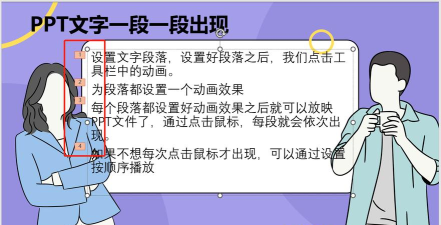
在完成PPT内容的编辑后,为进一步提升视觉表达效果,可以为其中的文字、图片等元素添加动态展示效果。特别是当一页中包含多段文字时,若能实现一段一段依次出现的播放方式,将有助于引导观众注意力,提高信息传达效率。那么,如何实现这一效果?
具体步骤如下:
首先,启动电脑并进入Windows 10系统,找到需要编辑的PPT文件,双击打开。进入文档后,选中希望设置动画的文字内容,然后点击顶部菜单栏中的动画选项卡。在提供的动画样式中,选择擦除效果。随后,点击效果选项按钮,在弹出的菜单中选择自顶部作为擦除方向。将开始方式设置为单击时。这样一来,在放映幻灯片的过程中,只需每次点击鼠标,即可让下一段文字逐层显现,实现分步展示的目的。
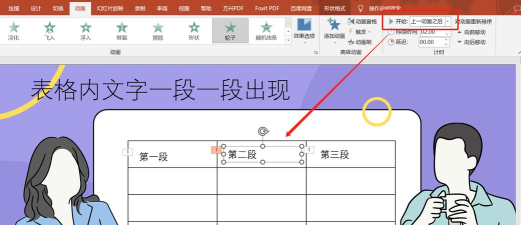
总结来说,实现文字逐段显示的关键在于合理运用动画功能。通过选中文本、添加擦除动画、设定方向和触发方式,即可完成设置。整个过程操作简便,适合各类用户快速掌握。以上便是关于如何在PPT中让文字一段一段显示的详细方法说明,希望能为广大用户提供实用参考与帮助。






















