格式刷是Office软件中常用的工具,可快速复制文本样式,提高操作效率。在Word和Excel中如何使用格式刷?具体操作方法如下,一起来了解。
Word格式刷使用技巧
1、单次格式使用
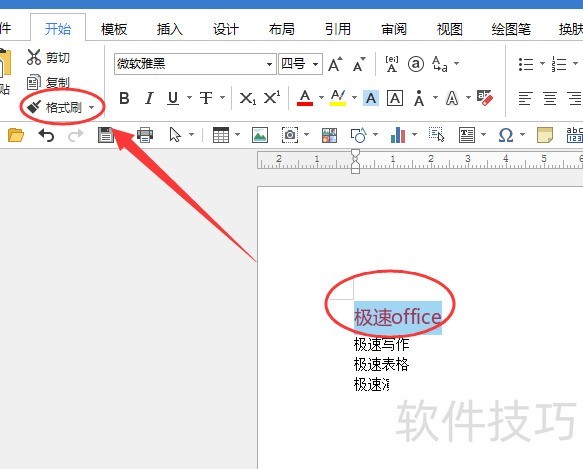
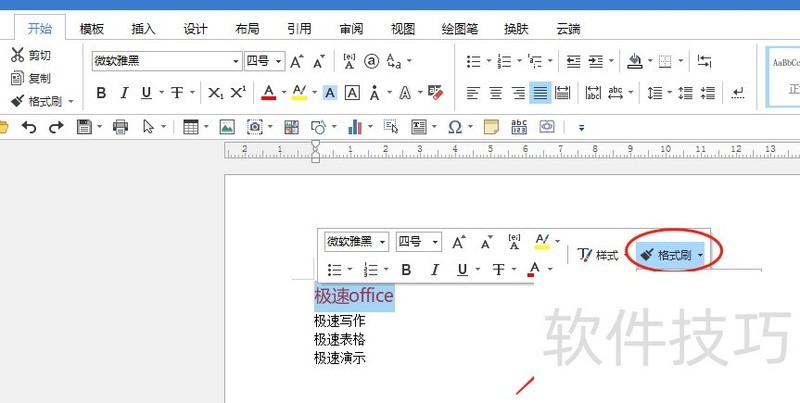
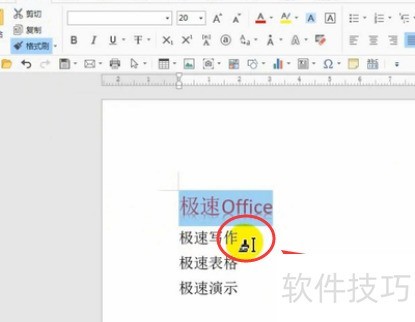
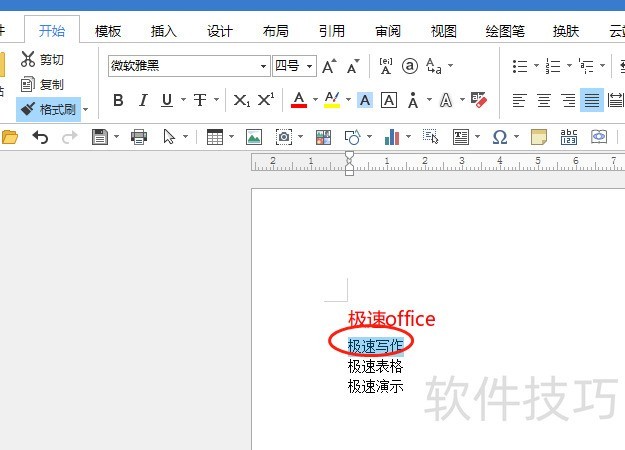
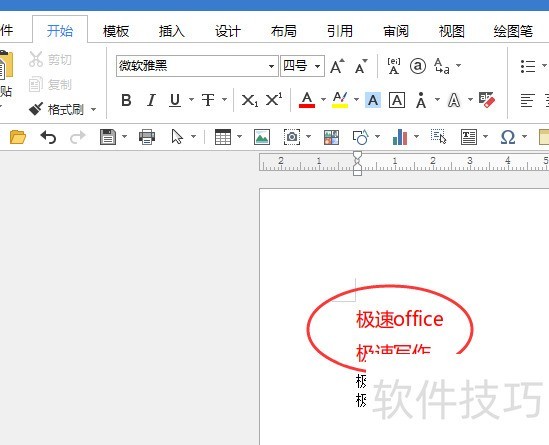
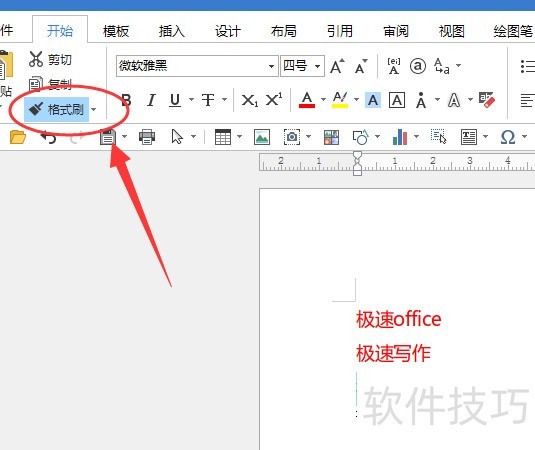
所示,先选中极速office,然后点击开始工具栏中的格式刷,或在选中后上方出现的快捷菜单中选择格式抹,此时鼠标光标将变为小刷子图标。接着选中极速写作并松开鼠标,其文字的字体颜色和字号便会自动调整为与极速office一致,实现格式快速复制。
2、应用于多次
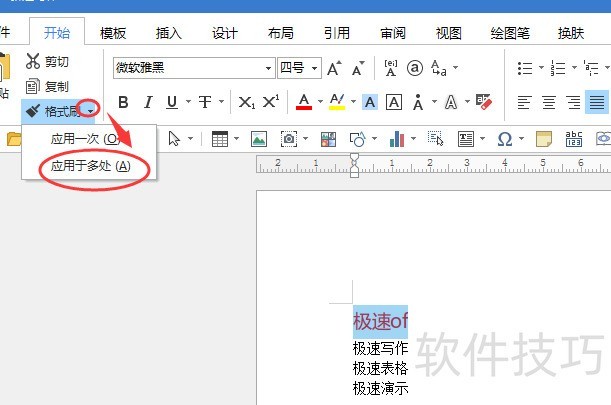
选中极速office后,点击开始菜单中格式刷下拉按钮,选择应用于多处,随后依次点击极速写作和极速表格,其格式将同步更改。完成操作后,再次点击工具栏上的格式刷按钮,即可退出格式刷模式,鼠标光标上的小刷子图标随之消失,恢复为正常编辑状态。格式刷呈蓝色表示启用,单击即可关闭。
3、快捷键
使用Ctrl+Shift+C复制,Ctrl+Shift+V粘贴。
先选中极速office,按下Ctrl+Shift+C,鼠标光标变为小刷子,再选中极速写作即可应用格式。若需继续应用到其他内容,只需选中极速表格,然后按住Ctrl+Shift+V,格式便会再次复制过去,操作简便高效,适用于多处文本格式快速统一。
二、Excel格式刷的使用技巧
1、背景色应用
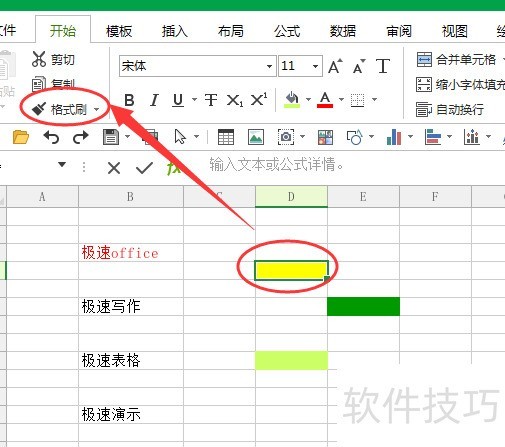
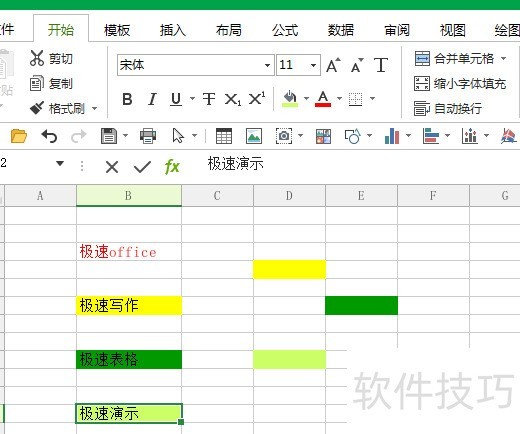
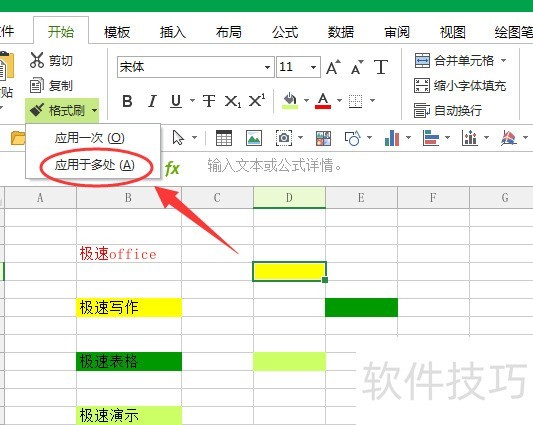
先选中一个黄色背景的单元格,点击开始菜单中的格式刷,鼠标指针会变成小刷子图标,再单击极速写作单元格,其背景色即变为黄色;其他单元格也可依此操作修改背景色。若需重复使用同一格式,可点击格式刷下拉按钮选择应用于多次,之后连续刷取多个单元格即可。
2、其他格式
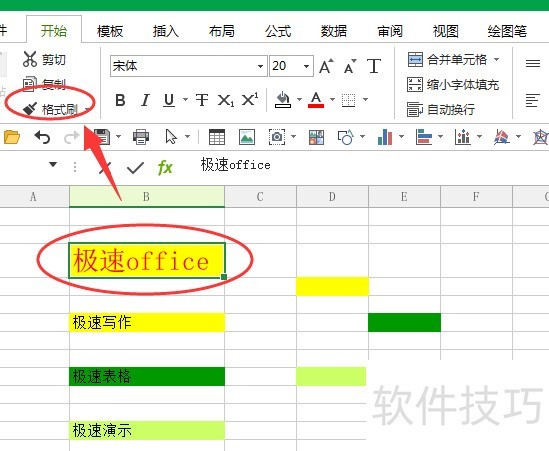
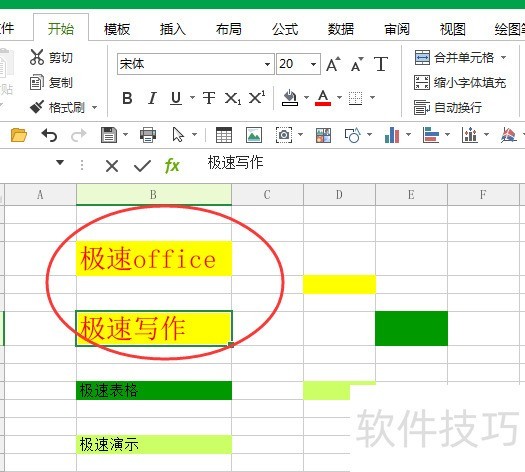
修改背景色后,可继续调整字体颜色或字号;例如将极速office的字体和颜色设置完成后,点击工具栏的格式刷,再选中极速写作单元格,其格式便会同步更新。