
方法/步骤
1
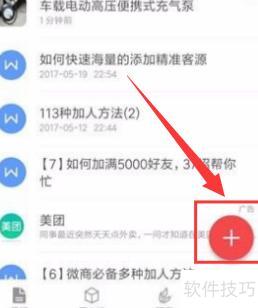
点击右下方加号
打开手机WPS,点击右下角的加号图标。
2
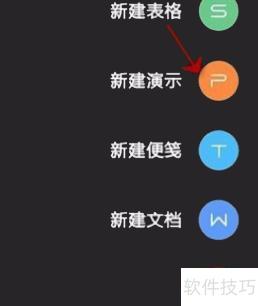
选择新建演示
点击加号,在弹窗中选择新建演示的图标。
3
新建空白演示文稿
进入新建演示界面,点击新建空白演示文档选项。
4
输入所需文字内容
5
点击加号创建新页
输入完成后,可点击PPT底部的加号图标新建下一页。
6
选择幻灯片的模板
点击加号进入新建幻灯片界面,选择所需模板开始创建。
7
插入图片
在编辑幻灯片时,点击左下角工具图标,即可插入图片等内容。
8
点击左上方保存
编辑完成后,点击左上角保存按钮,即可将幻灯片存入手机。
手机也能轻松制作精美PPT,操作便捷,效果媲美电脑。
前天夜里,我正躺在床上刷,领导突然发来消息,让我马上做份PPT。吓得我差点从床上跳起来!能拒绝吗?显然不行。可懒癌发作的我根本不想下床开电脑,和床分离简直心碎!但灵机一动——为何不用手机做?说干就干,手机也能搞定PPT,轻松又高效,躺着工作也不是梦!
什么?你竟不知手机也能做PPT?啧,看来得我亲自教你了!
一、PPT制作
1、安装WPS
首先需准备工具,建议在手机安装WPS软件,相信大家都很熟悉这款应用了。
2、新建幻灯片
打开WPS,点击右下角红色按钮,选择,即可创建新PPT。
3、选择模板
该软件提供丰富模板,分免费与付费两种,用户可按需求自由选用。
4、文本设置
点击可添加图片、文本、形状等内容,文本框功能丰富,支持设置填充色、边框色及样式等,电脑端具备的功能基本都能在这里找到,操作便捷,功能齐全。
5、动画设置
制作PPT怎能没有动画?在选项中,海量动画任你挑选,选中喜欢的添加即可,操作简单又轻松。
二、PPT压缩
1、添加小程序
手机内存有限,制作PPT容易占用较多空间。完成后可进行压缩以节省存储。操作简便,只需打开,搜索并添加迅捷压缩小程序即可轻松实现文件压缩,快速释放手机内存,提升使用体验。
2、压缩文件
使用功能,选择压缩模式,添加手机中的PPT文件,点击即可快速完成文件压缩。
大家用手机做过PPT吗?觉得手机和电脑哪个更方便?
方法如下
1、打开wps
想用手机制作PPT,需先下载并安装WPS软件,随后打开即可开始操作。
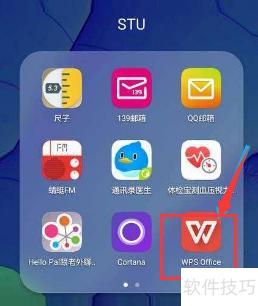
打开WPS后,右下角有+标志,点击即可。
打开后选择左侧列表中的新建PPT并点击进入。
打开后会显示多种模板选项,可根据自身内容需求选择合适的PPT模板。
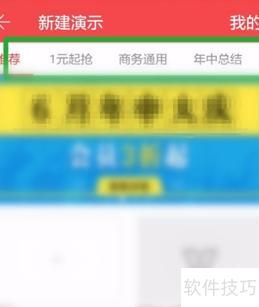
在类型行末可进行多次选择。
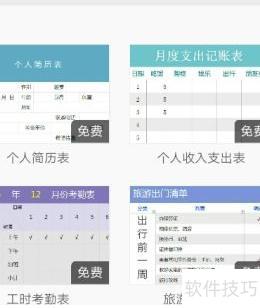
打开该模板后,可见其中的文字与图片均可编辑。若对现有内容不满意,可自行修改;若觉得合适,也可在原有基础上增添个性化内容即可。
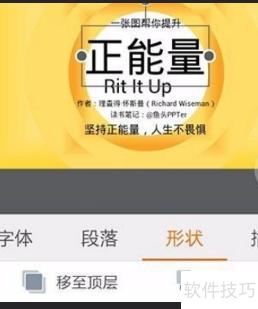
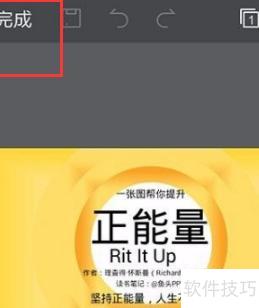
中间部分可自行补充内容,随意修改均可,无需担心错误,保存即可确保无误。完成后先自我检查是否满意,再点击左上角的保存与预览按钮,查看PPT整体效果,确保呈现符合预期。
编辑快捷键
Ctrl+T:切换选中文字的大小写格式
Shift+F3:切换字母大小写模式
Ctrl+B:设置文字加粗效果
Ctrl+U:添加下划线格式
Ctrl+l:设置文字为斜体格式
Ctrl+等号:自动调整间距,应用下标格式。
Ctrl+Shift+加号:启用上标并自动调整间距
Ctrl+空格键可清除手动设置的字符格式,如上下标。
Ctrl+Shift+C:快速复制文字格式设置
Ctrl+Shift+V:粘贴时不带格式
Ctrl+E:将段落内容居中对齐
Ctrl+J:段落两端对齐快捷键
Ctrl+L:将段落左对齐






















