PPT放大镜效果制作步骤详解
电脑型号:MacBook
系统:OS X 10.9
软件:WPS 2026版本
先截取需放大部分并放大,选中图片后点击格式,找到裁剪功能,选择裁剪为形状,应用圆形并进行适当调整。
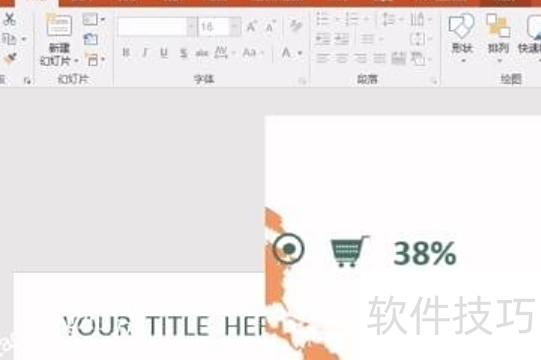
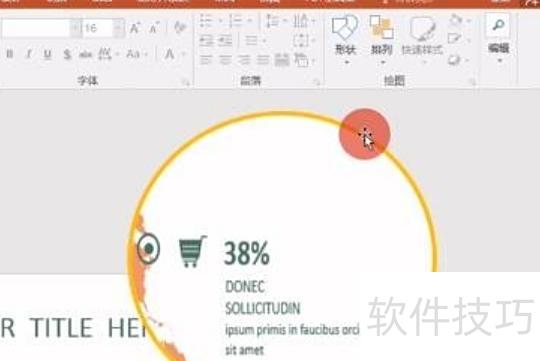
接着为图片添加边框,再插入长条矩形并置于底层,即可完成放大镜效果。
PPT的主要功能
包含片头、动画、封面页、前言、目录、过渡页、图表页、图文页、纯文字页、封底及片尾动画等完整结构。内容素材涵盖文字、图片、图表、动画、音频与视频等多种形式。在国际上,领先的PPT设计公司包括themegallery、poweredtemplates、presentationload等,其作品以专业性与视觉表现力著称,广泛应用于各类高端演示场景中。
随着中国PPT应用水平不断提升,其使用范围日益广泛,已深度融入人们的日常工作与生活。无论是在工作汇报、企业宣传、产品展示,还是婚礼庆典、项目投标、管理咨询及教育培训等场景中,PPT均发挥着不可替代的重要作用。在制作过程中,所有选中的图片文件会显示在相册对话框的列表中,用户只需点击图片名称,即可在预览区域实时查看对应效果,便于高效编辑与调整。
操作步骤如下所示
画图
进入画图软件界面,点击文件打开,导入一张图片即可。
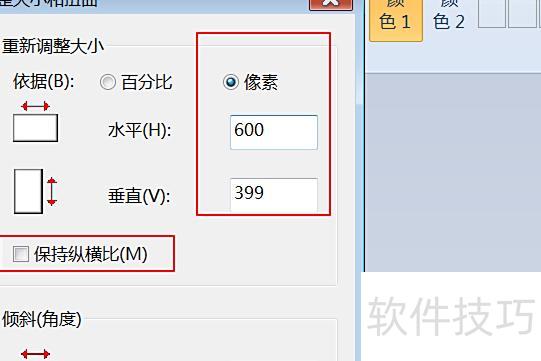
进入画图软件界面后,点击顶部菜单中的重新调整图像大小选项。
进入调整大小界面,选择像素并输入数值,若需不同数值,取消勾选保持纵横比选项即可。
最后在界面下方即可查看修改后的像素与尺寸大小。
嗨格式图片无损放大工具
点击按钮或直接拖入图片至软件,可批量导入多张图片进行批量修复处理。
调整图片参数时,若需更高清晰度,可适当提高的数值。
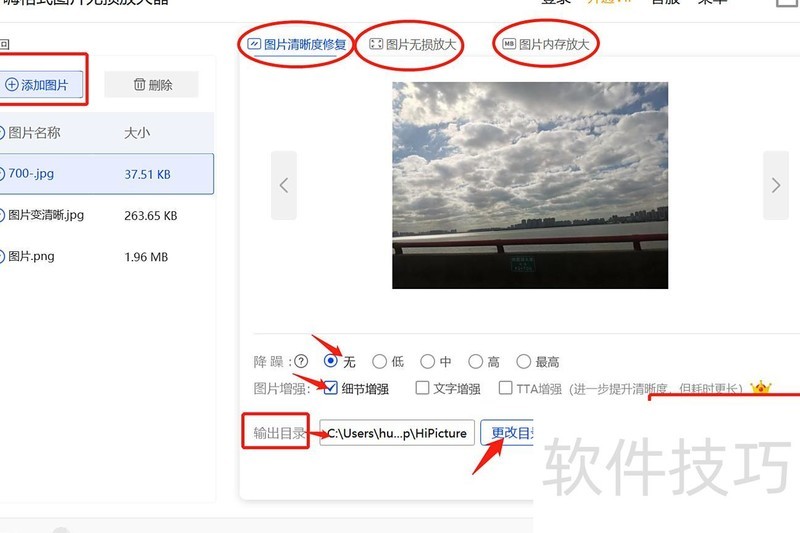
首先,在电脑上安装嗨格式图片无损放大器软件,安装完成后双击图标启动程序。打开后,软件将显示主界面,您只需将需要放大的图片直接拖拽至界面中央的+号区域即可开始操作。
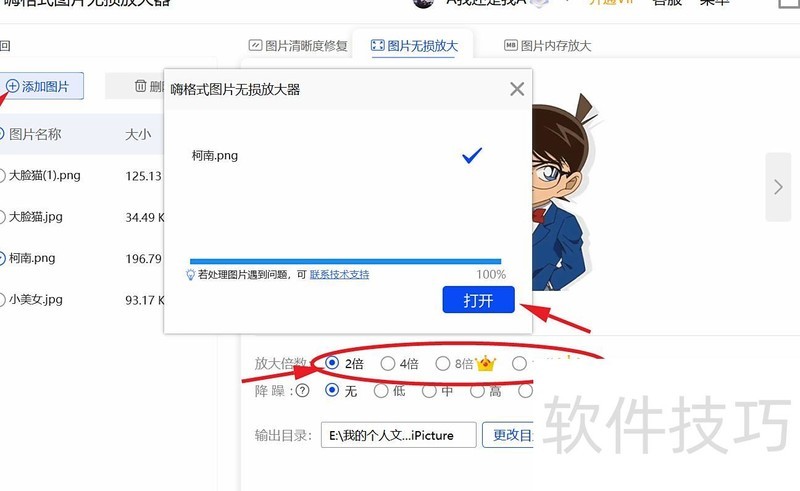
选择图片后,对所选图片进行参数设置,可根据提示调整图像模式大小、放大倍数、降噪强度及输出路径等。调节过程中,结合个人视觉偏好灵活设定各项参数,确保最终效果符合预期需求,提升图像处理的精准度与满意度。
设置参数后需对图片进行放大处理,目的是使修复后的图像更加清晰、细节更突出。若要实现放大效果,可点击界面右下角的放大图片按钮,即可完成图片的放大操作,提升整体视觉呈现效果。
完成上述操作后,请耐心等待图片放大过程结束。此过程需一定时间,待图片完全放大至100%并成功输出后,页面将显示打开按钮,点击该按钮即可查看修复完成的图片。
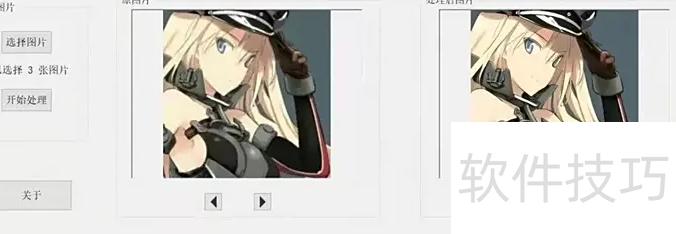
在对应文件夹中找到需处理图片的小程序,双击鼠标启动并运行该软件。
选择添加图片,保持默认输出格式与处理模式,点击开始按钮即可。
当提示已完成,处理后的图片已保存至原图片目录时,表示处理完毕,只需将清晰图片保存到电脑中即可。
WPS
许多人认为该软件仅能编辑文档和表格,实际上它还内置了图片编辑功能。只需右键点击图片,选择-即可进行多种图像处理操作。
编辑
切换为居中
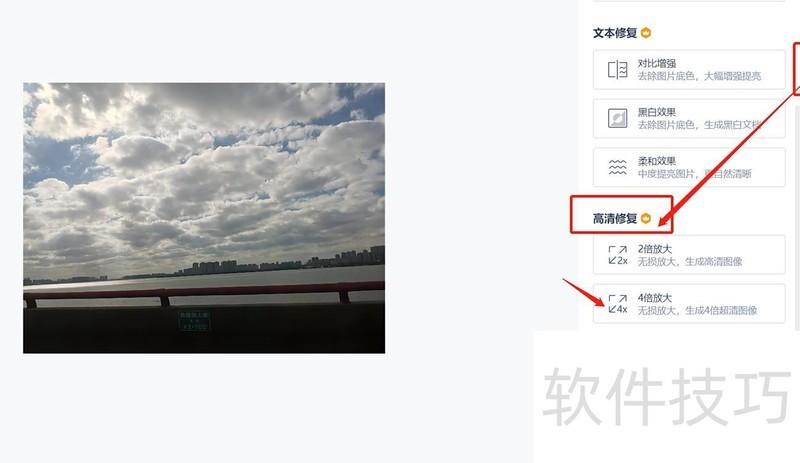
进入照片编辑界面后,点击右侧修复选项中的高清修复,根据需要选择2倍或4倍无损放大功能,直接确认即可完成操作。
以上就是提升图片清晰度的方法,简单实用,助你轻松将模糊图片变清晰。
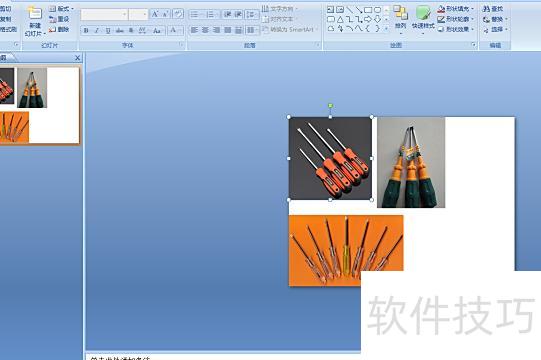
在PPT中打开需放大的图片,用鼠标拖动其对角进行放大。使用完毕后,点击下方界面的撤销按钮,即可恢复图片原大小和位置。具体操作方法如下:
在电脑上打开PPT文件并进入编辑界面。
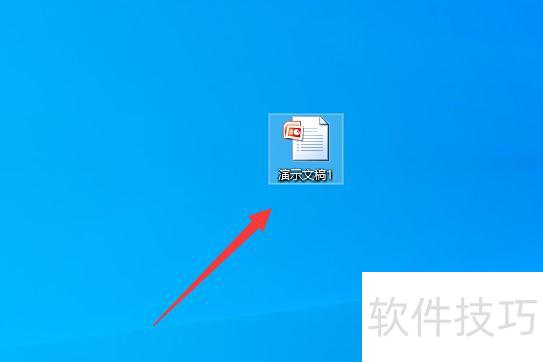
进入PPT界面后,若需放大第一张图片,可点击其对角线并拖动以放大。
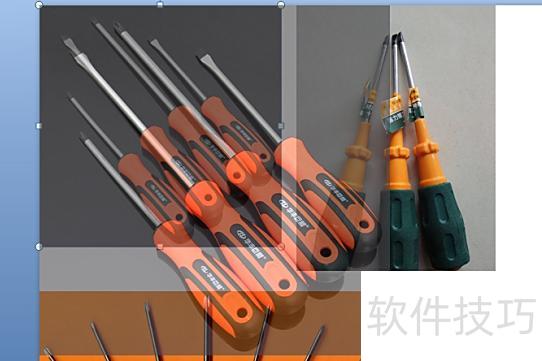
放大图片后,可拖开周边图片,完整显示当前图像。
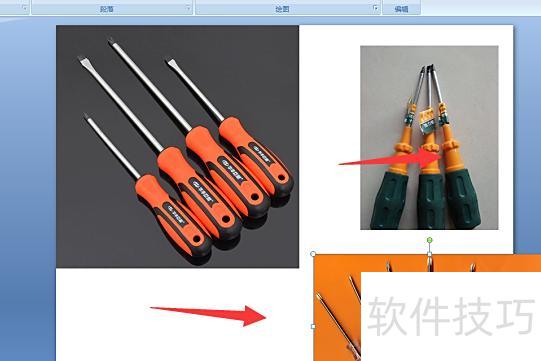
图片放大或移动后,如需恢复初始大小和位置,请点击左上角的返回下拉箭头。
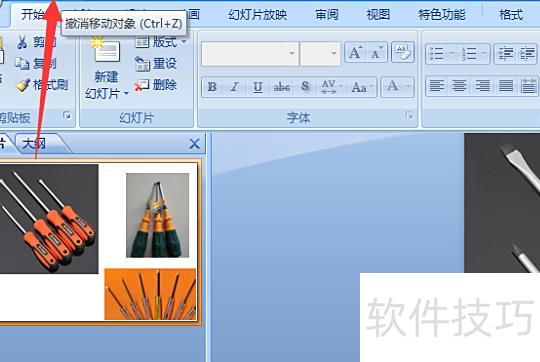
此时在弹出的选项中可看到PPT图片已执行多次操作,依次点击各步骤即可逐项撤销。
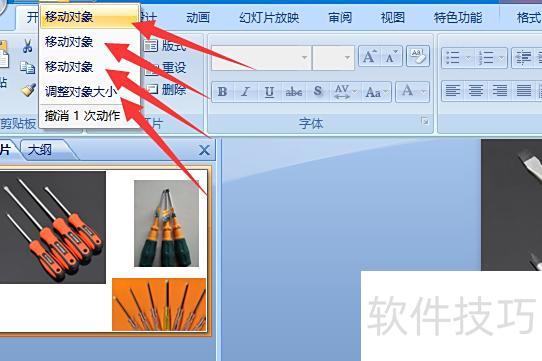
当返回箭头变为灰色按钮时,表示所有先前操作均已撤销完毕。
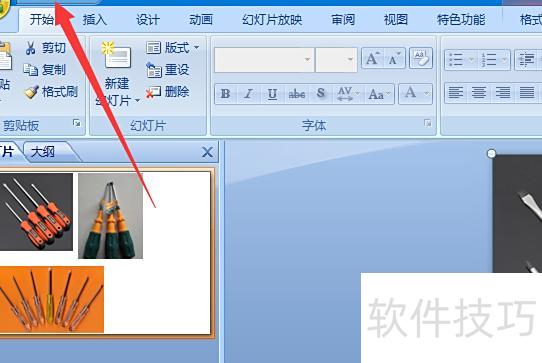
此时PPT界面中图片已恢复初始大小和位置,所有放大或移动操作均被撤销。