
本文将详细介绍在Excel中如何设置某一列固定显示的操作步骤。
打开电脑,找到目标Excel文件,双击启动程序即可。

所示,在主页面选中需固定的列。
接着点击顶部的视图菜单选项
在弹出的菜单里选择冻结窗格功能选项
在下拉菜单中点击冻结首列选项即可。
所示,首列已被冻结。
若需冻结其他列,选中相应列后,点击下拉菜单中的冻结拆分窗格即可完成操作。
您好,方法/步骤
在视图工具栏中找到冻结窗口功能,点击即可锁定所需的行和列信息栏,方便查看数据。
冻结首行的两种方法之一
部分表格的关键信息标题置于首列,例如地市、服务器地址及房间号等。
点击冻结首行后,任务完成,首行标题栏即被锁定,无论上下滚动,第一行始终固定不动,所示,第2、3、4条数据已向上隐藏。
第二种方法:冻结首列
当首列信息重要而首行不重要时,可冻结首列。例如在地市与每日投诉量的表格中,固定地市列,左右滑动即可查看各城市不同日期的投诉情况。
以下为各地市服务器信息,通过锁定首列可方便查看各市的访问状态及延迟情况。由于相关数据位于表格右侧,需横向滚动才能查看,锁定首列有助于清晰区分不同地市信息。
第三种为同时冻结前几行和前几列
表格中通常首行首列最为重要,但部分复杂表格的第二行和第二列也包含关键信息(如计算公式等),需经常参考,冻结后可避免反复滚动查找。
点击上方图片中的拆分工具后,页面将显示带有横向和纵向两条固定基准线的界面。可将其拖动至首行与首列位置,冻结首列中的地市名称便于识别对应地区,冻结首行标题则有助于清晰查看下方数据所代表的信息,通过锁定行列,实现内容的准确对应与便捷浏览。
拆分完成后,点击冻结窗口中的冻结拆分窗格即可完成操作。
首行首列已锁定,可自由拖动查看,表格效果所示。
点击冻结窗口中的取消冻结窗口,即可恢复sheet表格至原始状态,无论之前冻结的是首行还是首列,均通过此操作解除。
通过冻结窗格功能可固定表格部分内容,接下来我将演示具体操作步骤。
电脑型号为惠普暗影精灵8Pro,运行软件为WPS Office 11.1.0.13703版本。
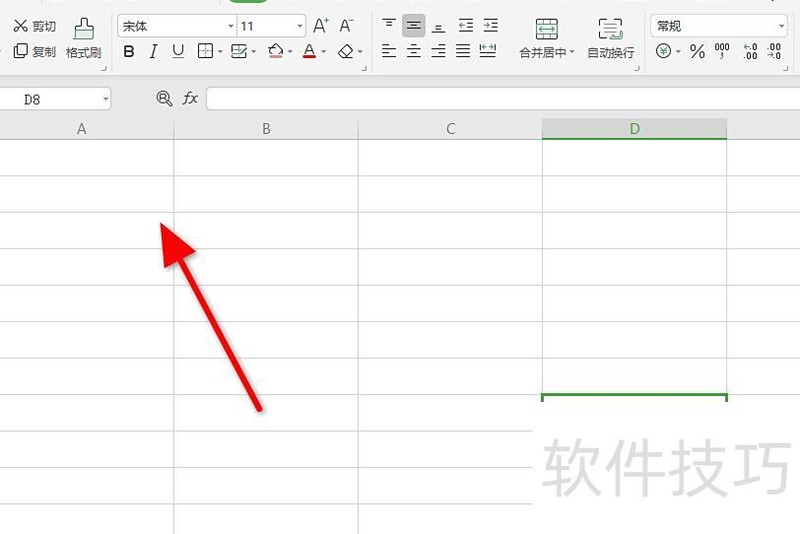
打开一个Excel文件。
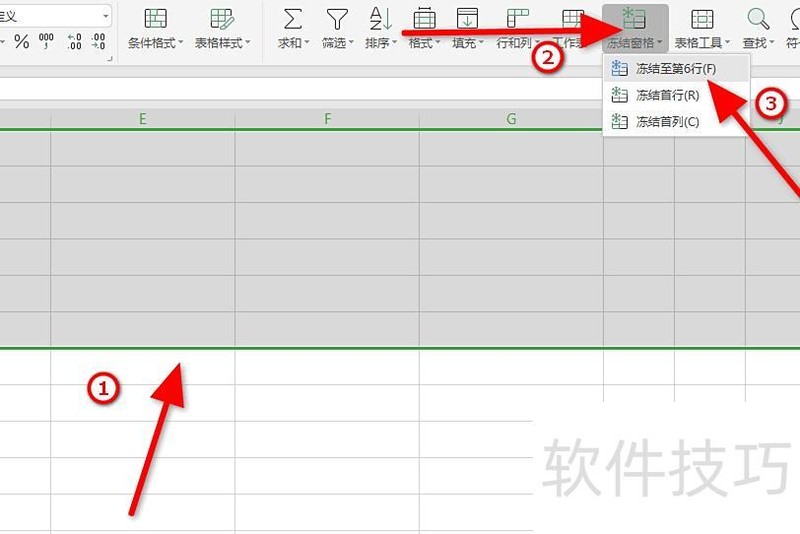
选中前6行表格,点击冻结窗格,再选择冻结至第6行即可固定。
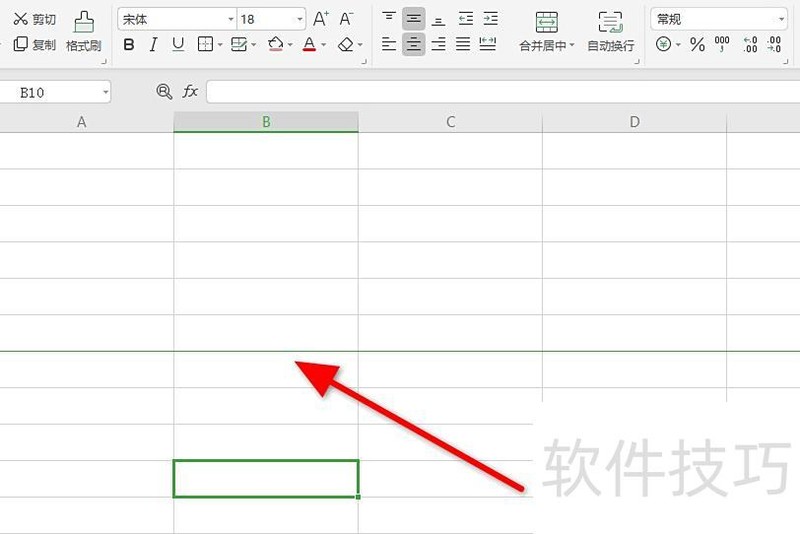
随后会出现一条绿色的线。
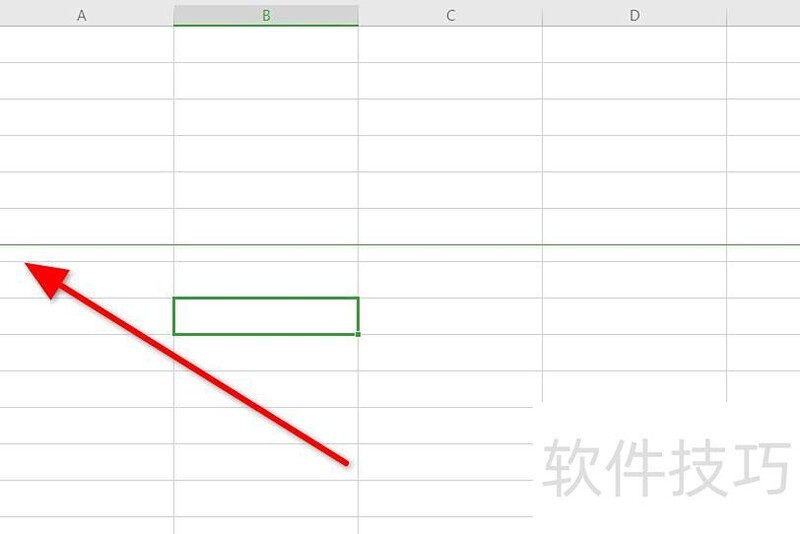
前6行将被锁定,拖动时保持静止,其余内容可自由滚动查看。
以上便是让EXCEL表格部分内容固定不动的教程,学会的朋友们赶紧动手试试吧!?*??(ˊ?ˋ*)??*?






















