
删除PPT中音频的方法
删除小喇叭方法一
打开PPT,找到页面中的小喇叭图标,选中后按Backspace键删除即可。
方法二:动画效果中取消声音
若找不到小喇叭,可点击幻灯片放映——自定义动画,在右侧栏右键选择效果选项。
方法三:幻灯片切换时取消背景音乐
若无小喇叭图标且动画未设音乐,则音乐应已插入幻灯片切换效果中。
点击幻灯片放映→幻灯片切换,在声音选项中可设置音乐。
点击声音右侧箭头,从下拉菜单中选择无声音,即可关闭背景音乐。
有电脑就有方法。
方法一:将视频导入会声会影,选择分割音频功能,删除分离出的音频轨道,最后渲染输出即可实现无声效果。
方法二:使用小日本软件导出音视频文件,可将视频与音频分离为两个独立文件。
方法三:使用格式工厂软件,将视频导入后,在输出配置中选择关闭音效为是,即可轻松将视频转换为无声版本,操作简单便捷。
虽然Windows Movie Maker不具备此功能,但使用会声会影可以轻松实现音频分离,操作简单,且功能更为强大,实际体验效果良好。
反编译后删除声音文件,再重新生成SWF即可。
打开绘声绘影,进入编辑界面,导入并开启需编辑的MPG视频文件。
开启软件后,将视频文件拖入下方的视频轨道中(注意:有两种查看模式——故事板视图和时间轴视图,请切换至时间轴视图)。接着,在视频轨道的文件上点击右键,选择分离音频,此时系统会自动生成一个音频文件并出现在下方的音频轨道上,这即是原视频中的声音。选中该音频文件并删除。点击分享按钮,选择所需的视频输出格式即可完成导出。整个过程简洁清晰,便于操作。
序列号:624A2-8A000-00000008(支持迅雷下载)
可通过嵌入音乐文件实现需求,注意文件格式,具体操作方法如下所示。
Office默认的PPT仅支持嵌入.wav格式的音频文件,其他所有多媒体文件均需通过链接方式插入并播放。同时,PPT默认设置下对内嵌媒体有一定限制。
.wav格式音频文件在PPT中默认以嵌入方式插入,但大小不得超过100KB;若超过此限制,系统将自动将其转为链接形式。如需更改该限制,可进入工具菜单下的选项,选择常规标签,找到链接声音文件不小于选项,将其数值调整为大于目标音频文件的大小即可。通过此设置,最多可将不超过50,000KB(即50MB)的.wav文件直接嵌入PPT中。这一上限足以满足大多数常用音乐或音效文件的嵌入需求,确保演示文稿播放时无需依赖外部音频文件,提升兼容性与便携性。
希望采纳,谢谢
使用会声会影,在设置中取消勾选音频选项,输出后仅保留画面。
在动画菜单中选择自定义动画,找到代表论语十则声音的图标,右键点击该图标并选择删除即可移除。
请先打开拍照功能,进入菜单中的相机设置,找到声音选项,点击后选择关闭,并确认即可。><~
删除WPS演示中PPT背景音乐,可按以下步骤操作:
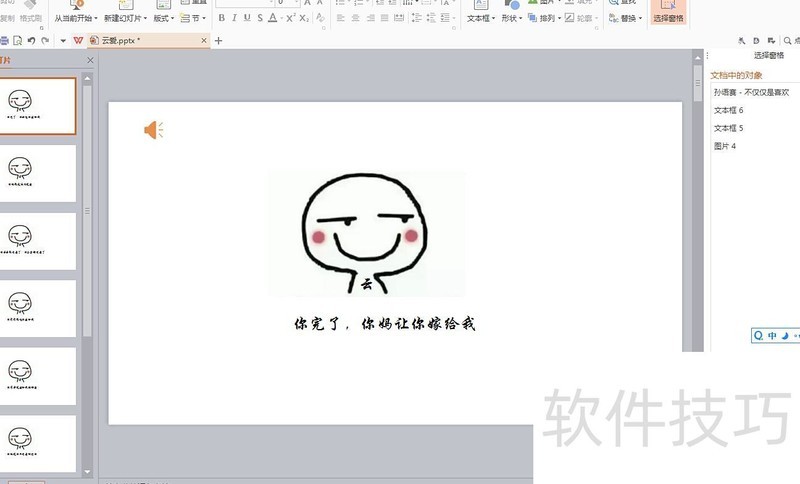
打开需去除背景音乐的PPT文件。
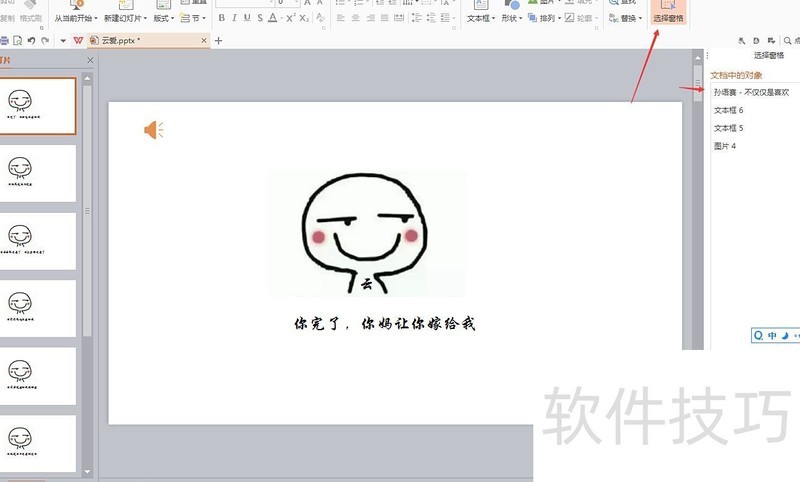
在WPS演示中,点击功能区右上角的选择窗格,即可查看各个窗格文件。
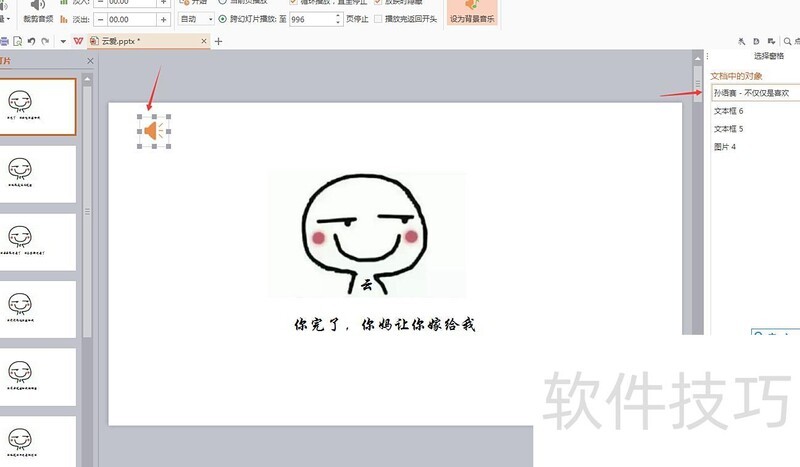
选择要删除的音乐文件,按下 DELETE 键即可移除背景音乐。
取消设为背景音乐后,音乐文件仍会继续播放,进入音乐设置页面时也会有声音。
插入音乐时,若当前非首页且此前无背景音乐,将提示是否从第一页开始插入背景音乐?选择是则插入首页,选择否则插入当前页。

插入背景音乐后,幻灯片会出现黄色小喇叭图标,选中该图标,通过音频工具功能区设置播放的页数范围。
利用裁剪音频功能可对音频进行简易剪辑。
关闭PPT音乐的操作步骤如下:
操作环境:联想拯救者Y7000电脑,Windows 10操作系统,PowerPoint 2013软件版本。
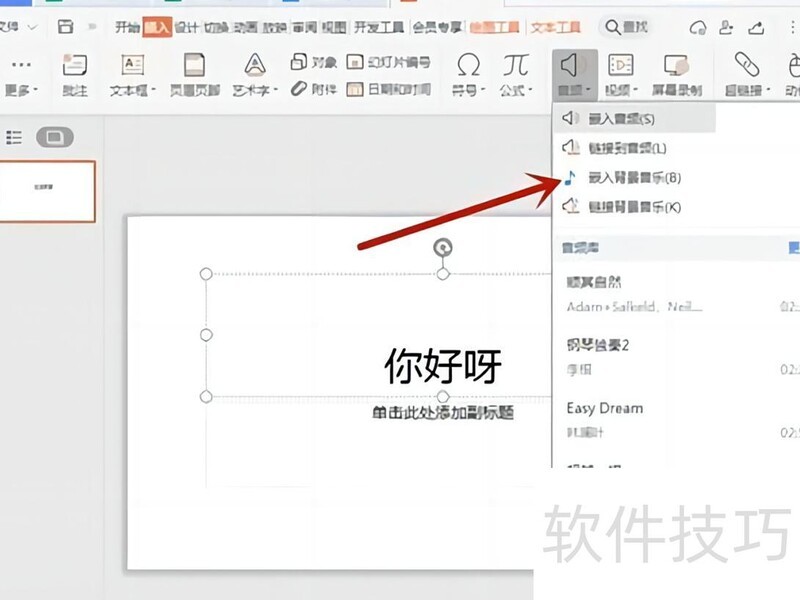
打开PPT,选择插入功能。
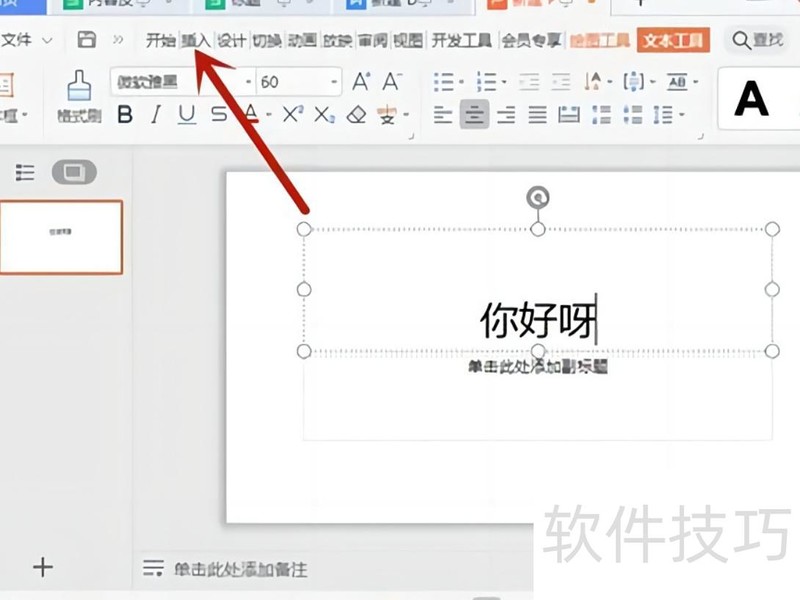
点击音频下拉菜单,选择并嵌入背景音乐。
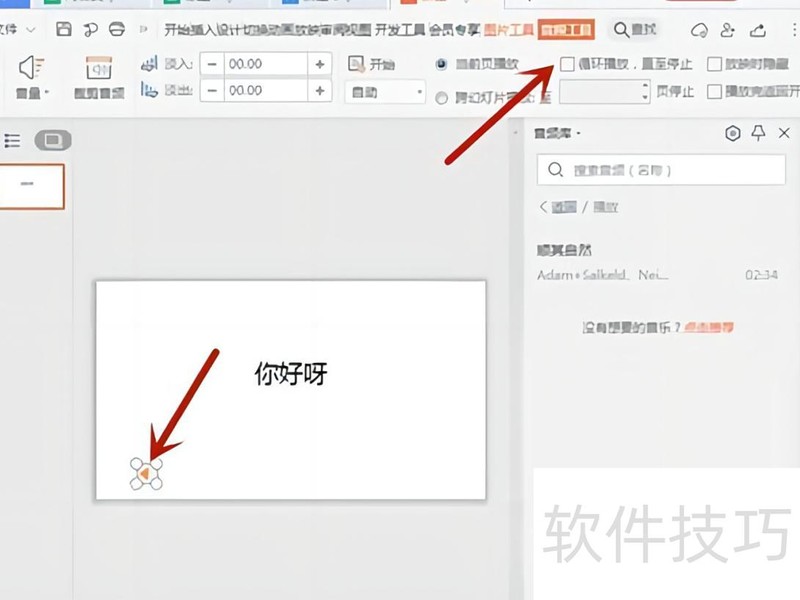
点击音频图标,取消循环播放后直接删除该图标。
PowerPoint for Windows共有11个版本,涵盖不同时期的更新与发布。
PowerPoint 2.0于1990年随Windows 3.0发布。
1992年推出的PowerPoint 3.0,专为Windows 3.1系统设计,增强了演示文稿制作功能。
PowerPoint 4.0(Office 4.x)发布于1993年。
PowerPoint for Windows 95(版本7.0),随Office 95于1995年发布,是专为Windows 95系统设计的演示文稿软件,功能更完善,操作更便捷。
1997年发布的PowerPoint 97,隶属于Office 97套件。
PowerPoint 2000(版本9.0),随Office 2000于1999年发布,具备更丰富的动画与多媒体功能,提升了演示文稿制作体验。
PowerPoint 2002(版本10),即Office XP组件之一,发布于2001年。
PowerPoint 2003(版本11),随Office 2003于2003年发布,是微软推出的演示文稿软件,功能较前代更为完善,广泛应用于办公与教学场景。
PowerPoint 2007(版本12),随Office 2007于2007年发布,引入全新界面与功能,提升演示文稿制作效率与视觉表现力。
PowerPoint 2010(版本14),属于Office 2010套件,于2010年发布,带来全新界面与增强功能。
PowerPoint 2013(版本15),隶属于Office 2013,发布于2012年。






















