
设计爱好者通常都有自己偏爱的字体和颜色,但每次打开Word,总是一成不变的宋体或等线,颜色也默认为黑色。下面我用简单易懂的方式,教大家如何修改Word的默认字体和文字颜色,让文档一打开就是你想要的样式,操作轻松,一看就会,特别适合新手使用。
在Windows系统中,只需按此操作即可。
打开模板或基于该模板的文档以修改默认设置。
进入开始选项卡,点击字体对话框启动器。
点击字体颜色旁边的下拉箭头,选择所需颜色。
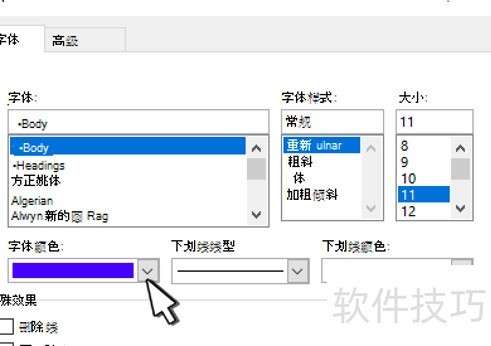
选择设为默认值,再从以下选项中选一个。
仅此文档(T)?
所有以 Normal.dotm 模板为基础的文档(A)?
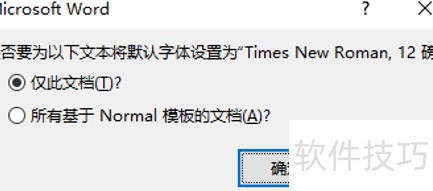
5. 点击确定按钮。
Mac版Word操作请按此步骤进行。
打开模板或基于该模板的文档以修改默认设置。
进入设置,选择字体选项。
长按Command+D即可。
打开字体对话框。

点击字体颜色旁边的下拉箭头,选择所需颜色。
选择默认,再点是,将设置应用到所有基于该模板的新文档。
点击确定按钮完成操作。
重新启动Word后,你会发现字体和颜色已成功更改为自定义设置。
无论记事本还是CAD,Windows还是Mac,PC还是服务器,20年技术经验为你排忧解难,各类软件问题均可协助解决。






















