
在Microsoft Excel的B1单元格输入股票价格,如13.55元,通过手动计算可得首个涨停价为14.91元。
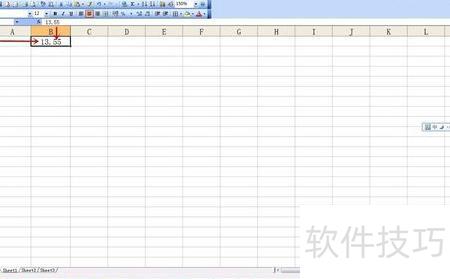
点击B2单元格,在编辑栏中输入等号=。
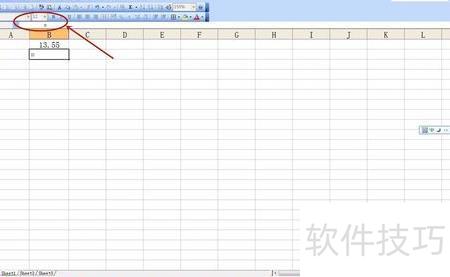
在编辑栏等号后点击B1单元格,输入*0.1,再输入加号+,接着再次点击B1单元格,形成公式=B1*0.1+B1。该公式表示将B1单元格的数值乘以0.1(即10%的涨停幅度),然后再加上B1单元格原数值,用于计算上涨10%后的结果。
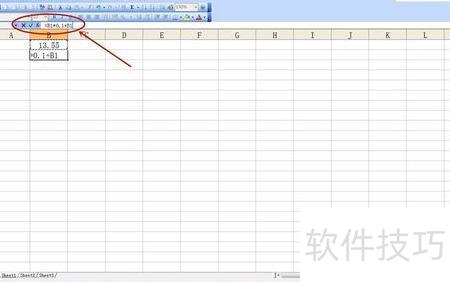
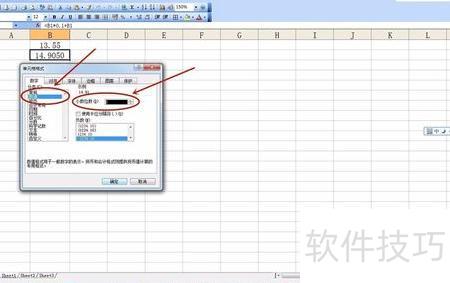
B2单元格显示14.9050,选中该单元格后右击,从弹出的菜单中选择设置单元格格式选项。
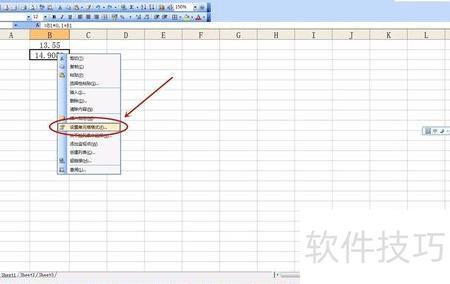
在数字标签中选取数值,设置保留两位小数,单元格将显示为14.91。
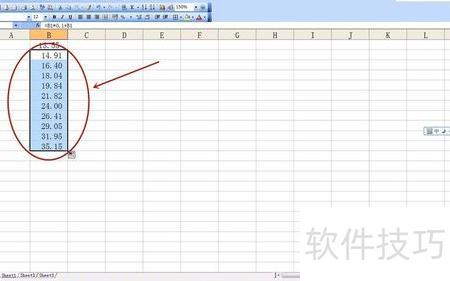
将鼠标移至B2单元格右下角,待光标变为十字后向下拖动填充十个单元格,即可得到该股票连续十个涨停板对应的价格。
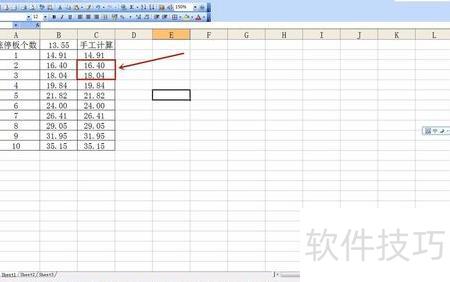
我们手动计算第二、第三个涨停价:首个涨停为14.91元,第二个为14.91+1.49=16.40元,第三个为16.40+1.64=18.04元。结果与实际一致,计算过程迅速准确,简单易行,便于掌握股价变化趋势,提升分析效率。
在Excel中,公式函数常用于数据统计。其中,以E为底的指数函数虽不常用,但掌握它有助于提升技能。以下介绍Excel中计算自然指数函数的方法,供学习参考。
打开Excel文件,计算以E为底的指数。
计算以E为底的指数:步骤二,主界面所示。
以自然常数e为底的指数函数仅含一个参数,即指数值number。
以E为底的指数计算步骤4:通过示例图示,更清晰地展示具体需求。
输入完整自然常数e作为底数,计算以e为底的指数函数。
按下回车键后,即可得到以自然常数e为底的指数函数计算结果。






















