
通过PPT插入功能添加饼状图,详细步骤如下所示。
在电脑WPS中打开PPT,点击菜单栏插入选项卡中的图表按钮。
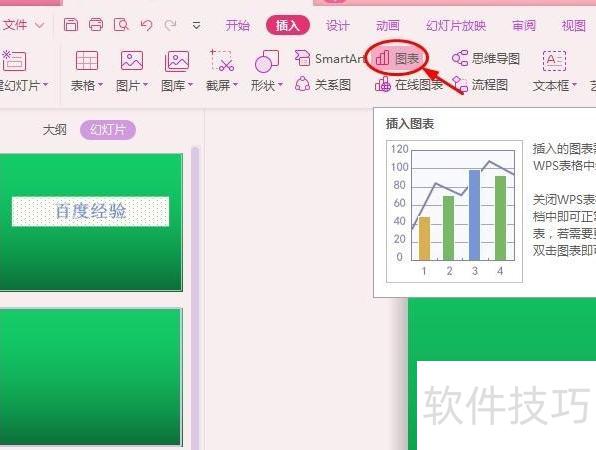
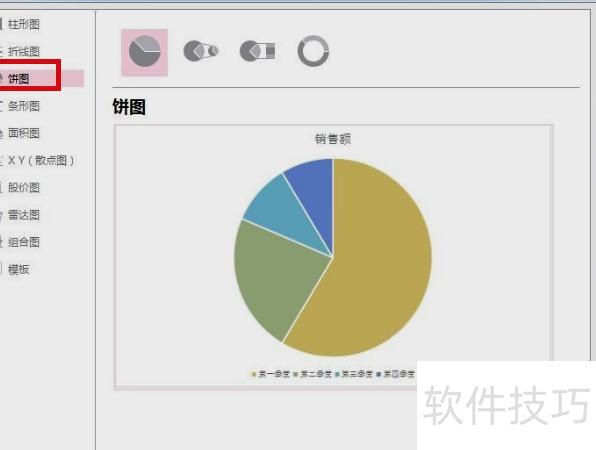
在插入图表对话框中,选择并点击饼图选项。
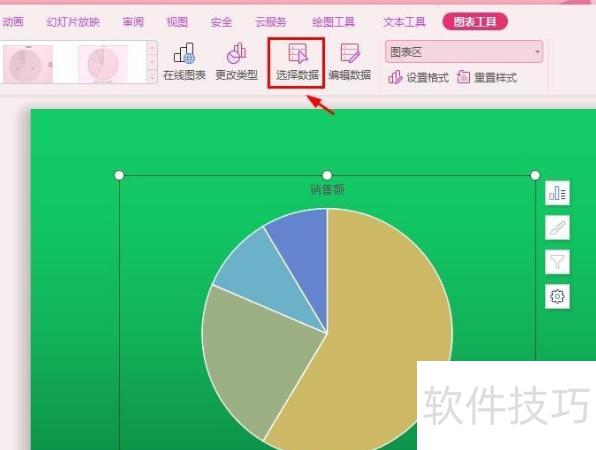
点击菜单栏图表工具,进入页面后选择选择数据选项。
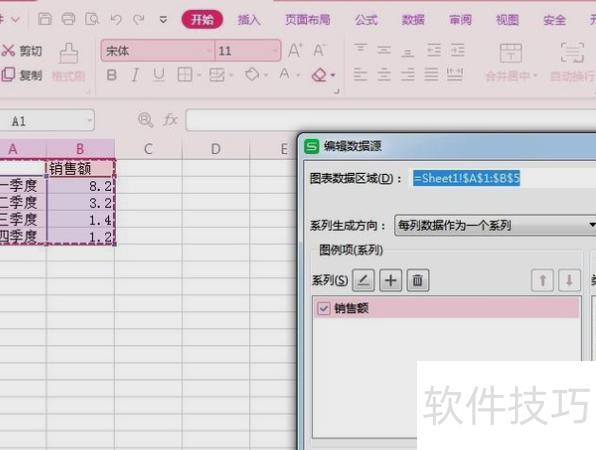
跳转至表格数据源,按需设置并修改数据,完成后点击确定,关闭表格返回幻灯片。
完成设置后,即可在PPT中插入饼状图。
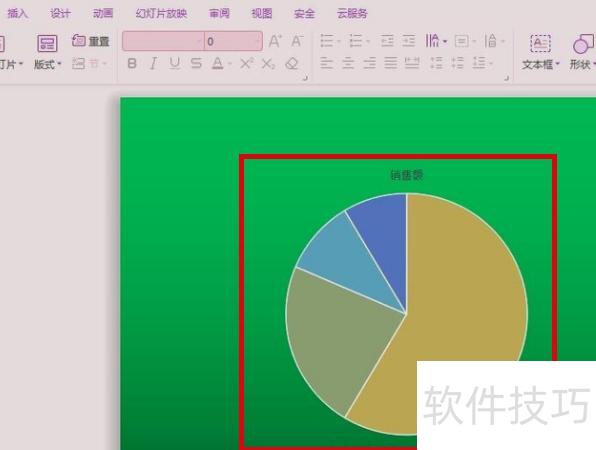
制作报告时常需借助图表展示数据,可视化内容更易理解。当缺乏现成图表时,可利用PPT内置工具快速生成,如绘制饼图,简便高效,适合各类数据呈现需求。
方法
打开需插入饼图的文档。
在菜单栏点击插入,选择插图中的图表以打开对话框。
在左侧选中饼图,右侧列表点击首个饼图选项,确认后页面即生成饼图。
可手动修改图表标题
选中图表后,右上角将显示图表工具菜单。
点击设计菜单中的编辑数据,系统将自动启动Excel程序。
编辑数据时,PPT图标同步更新。
拖动方框蓝点可增加项目容量。
关闭Excel无需保存,数据自动保留,下次编辑时内容将重新加载。
打开格式菜单,选择图表中的任一扇形。
格式菜单随选中内容动态变化。
点击形状样式中的风格选项,可自由调整所选区域的样式与颜色,图例将自动同步更新,无需单独设置。
一个简单的饼图就这样完成了。
方法/步骤
打开PPT编辑页面,点击左上角插入,选择图表中的饼图即可。
此时可见饼图与环形图两种选项,我们选择环形图进行展示。
此时可调整环形图的内外半径及各部分颜色,具体操作可自行尝试。需注意应仅选中环形图外围的大框,切勿选中内部小框,否则无法调出大小和属性设置选项,这一点尤为关键。
最后关键步骤是设定比例与添加分区,点击相关选项后选择编辑数据,进入Excel调整数值以设置比例,或拖动蓝色框下拉增加分区;如需嵌套圆环图,可按相同格式设计。






















