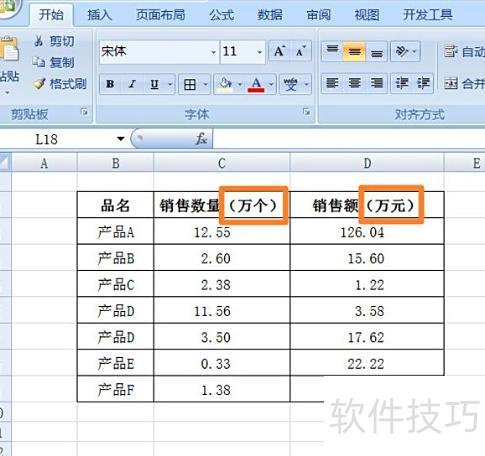
在Excel中处理大额数据时,可统一以万元为单位显示。只需设置单元格格式,将数值除以10000,并自定义显示为数值+万元即可。
Excel中将数值单位设为万元的方法步骤
启动Excel程序
进入办公软件首页后,即可开始编辑相关数据内容。
3、数字编辑完成后,需将所有数值统一转换为以万元为单位。此时无需逐一修改,可借助软件功能快速实现批量处理,提高工作效率。
现在分享此技巧:先选中需转换为万元的单元格。
右键点击,选择设置单元格格式选项。
7、接着在自定义选项中找到数字设置,会显示多种格式供我们选择。
但我们都放弃选择,手动输入0!.0000进行设置。
确认所有设置无误后,点击确定按钮即可。
10、若想去除金额后面的万元字样,只需在输入设置时省略万元即可。
11、如今所有单元格的数值已统一转换为万元格式,若逐一修改不仅耗时,还易出错。掌握一些实用小技巧,能显著提升办公软件的操作效率,让工作更便捷、准确。
Excel中如何设置以万元为单位显示数据
Excel中如何将数字设置为以万元为单位显示
如何将Excel中的数字转换为以万元为单位
Excel 2007设置数字以万为单位显示的方法教程
工具:Excel 2007
打开需转换的表格,在任一空白单元格内输入数字10000。
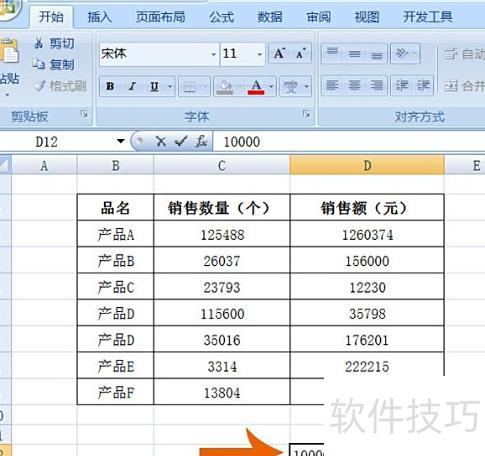
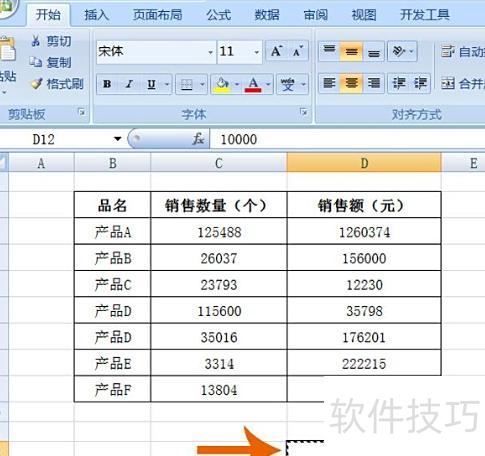
复制已输入10000的单元格,其边框将出现闪烁虚线,表示内容已成功复制至剪贴板。
选择需转换为万元单位的表格区域。
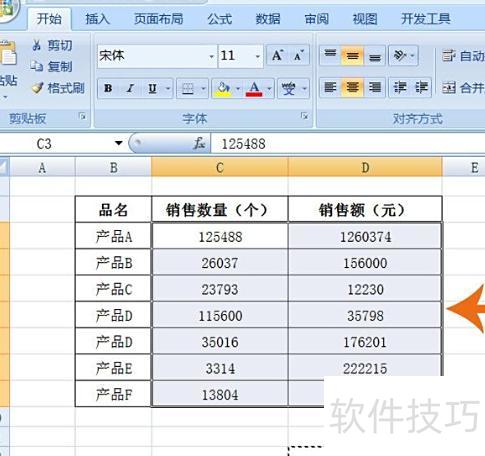
在选定范围内右击,弹出菜单后左键点击选择性粘贴选项。
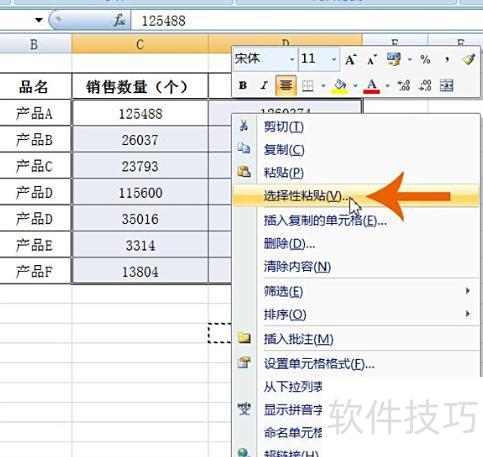
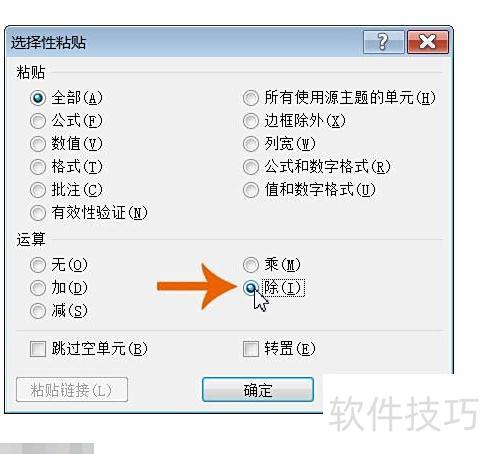
在选择性粘贴对话框中点击除选项。
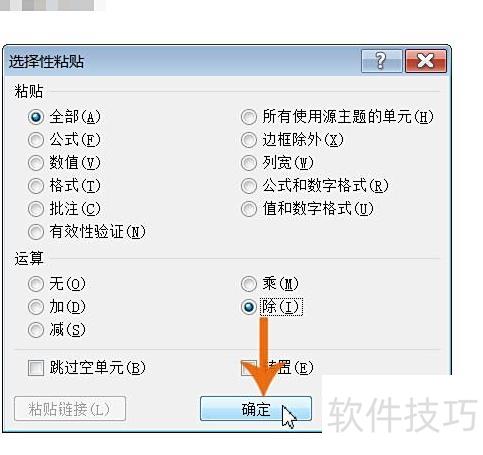
点击确定按钮完成操作。
原选定单元格区域内的所有数值均已自动除以一万。
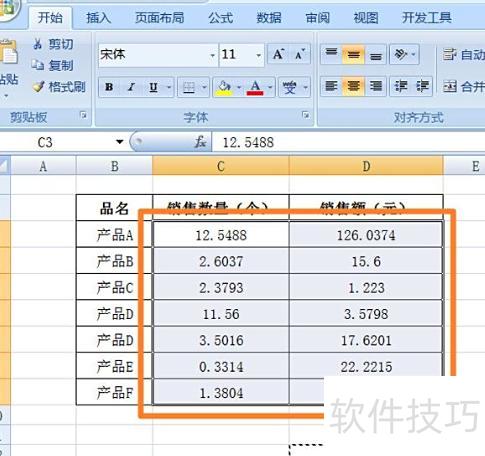
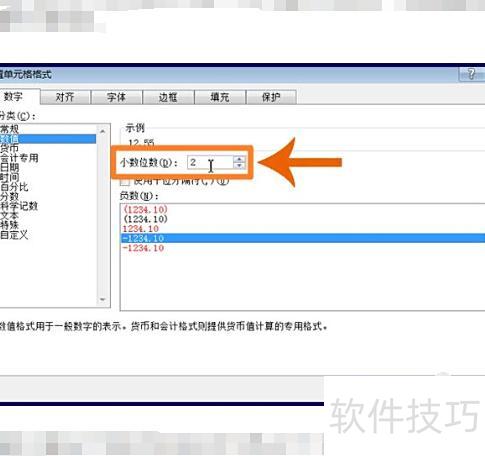
若无需保留过多小数位,可依需求在设置单元格格式中调整小数位数。
最后记得将单位文字改为万,并删除先前输入的数字10000。