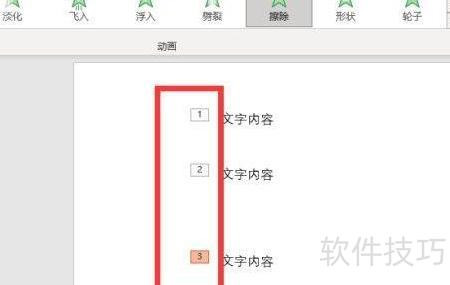
要实现PPT内容逐行显示,可为文字添加动画效果。首先选中每一行文字,点击动画按钮,在下拉菜单中选择出现飞入等动画样式,依次对每行设置。播放时,内容便会按顺序逐行显现,增强演示的条理性和视觉效果,使观众更易跟随讲解节奏。
方法/步骤
从PPT中选取一个主题内容进行展示。
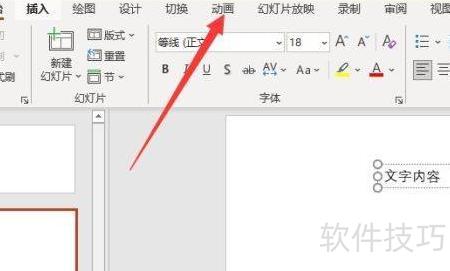
2. 点击菜单栏中的动画选项。
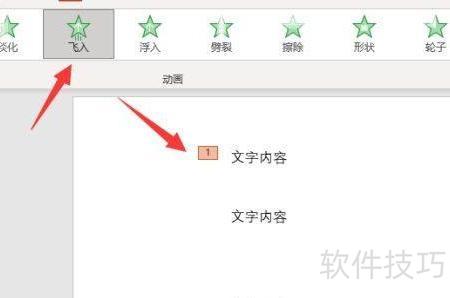
3. 选取动画效果并进行配置,设置后对应内容前将显示一个标识符号。
为其他内容分别添加不同的动画效果,放映时通过点击可逐项显示,使演示更加生动有序。
设置动画,逐行显示PPT内容。
先选中首行文字,点击动画菜单中的自定义动画选项。
点击添加效果,进入并选择一种动画效果。
开始:选择时机;方向:确定正确路径;速度:调整动画播放快慢。
选中第二行文字,点击添加效果,进入并选择一种动画效果。
开始:选择后启动;方向:选准行进方向;速度:设定动画播放快慢。
从第三行到第N行,操作方法与第二行相同。
打开PPT后,进入主题设计工具栏,选择逐行显示的主题样式。
通过为同一幻灯片中的各个元素分别添加动画效果,可实现内容逐个出现,具体操作步骤如下。
工具/方法:联想小新13pro笔记本,Windows 10系统,PowerPoint 2026软件。
在PPT中选取一项内容进行展示。
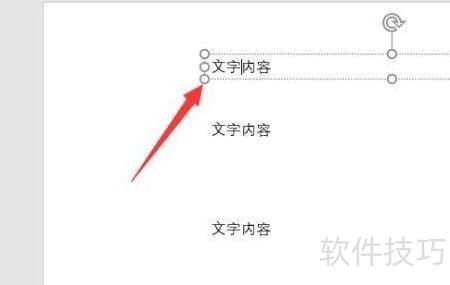
点击菜单栏的动画选项。
选择动画效果后,已设置内容前将显示对应标识。
为其他内容添加不同的动画效果,放映时通过点击可逐一显示各部分内容。