具体教程如下:
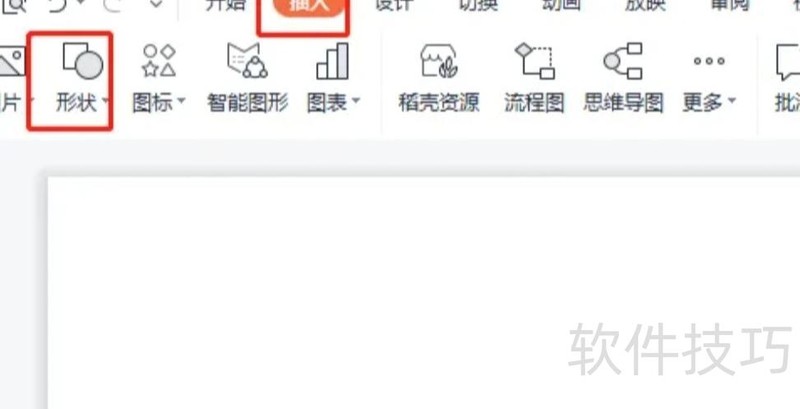
新建PPT,点击插入选项卡,选择形状工具。
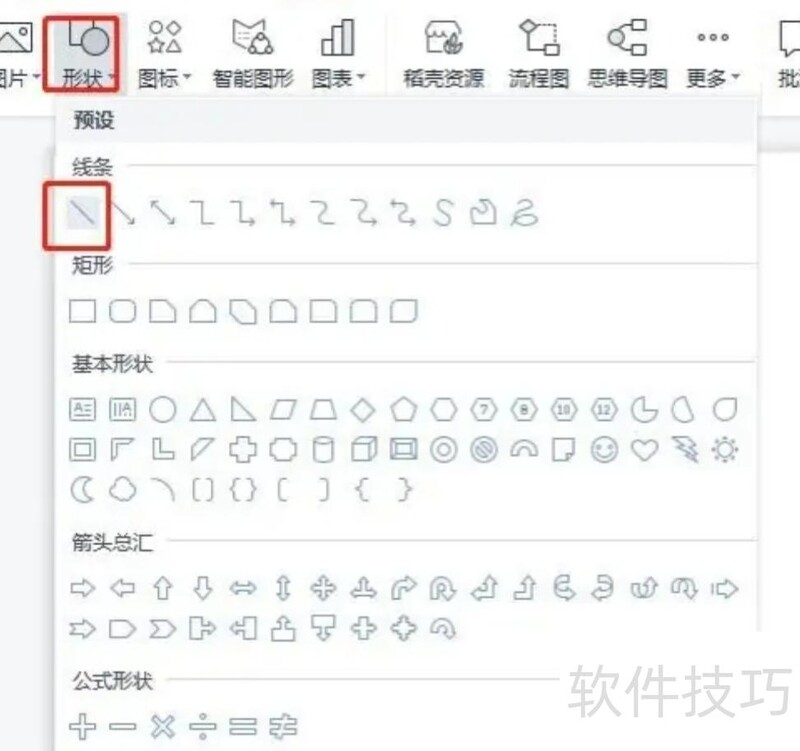
在形状菜单中选择直线线条。
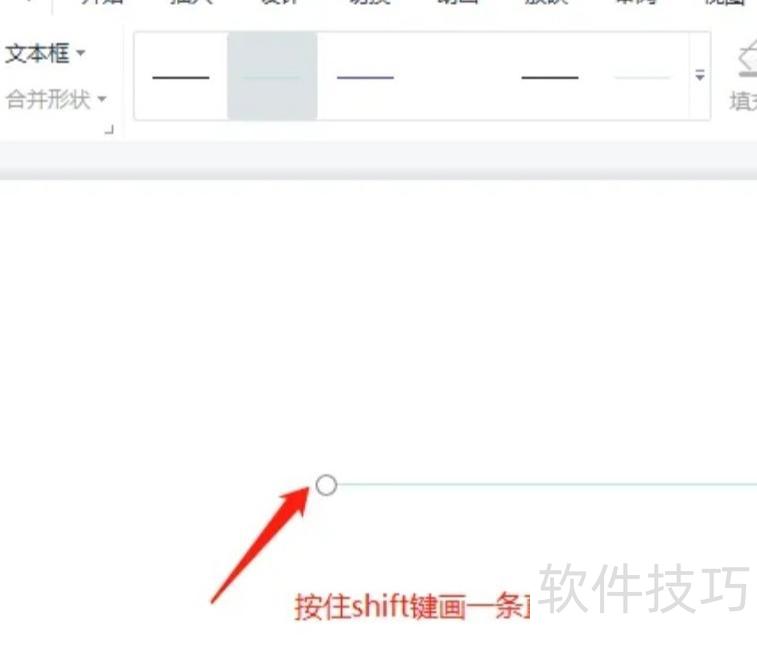
返回PPT后,按住Shift键并拖动鼠标左键,即可在幻灯片上绘制出一条直线。
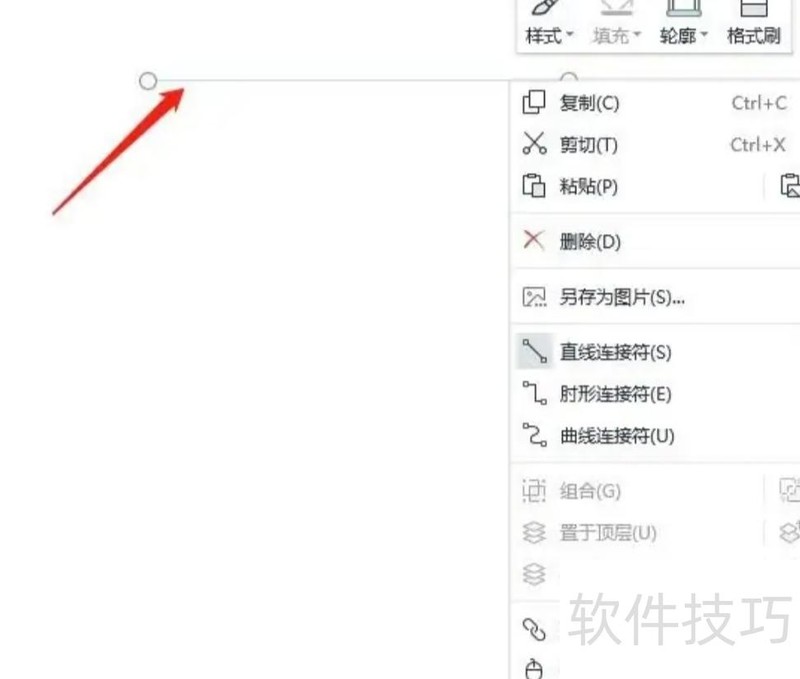
选中已绘制的直线,右键点击并选择设置对象格式,在短划线类型中选取一种虚线样式即可。
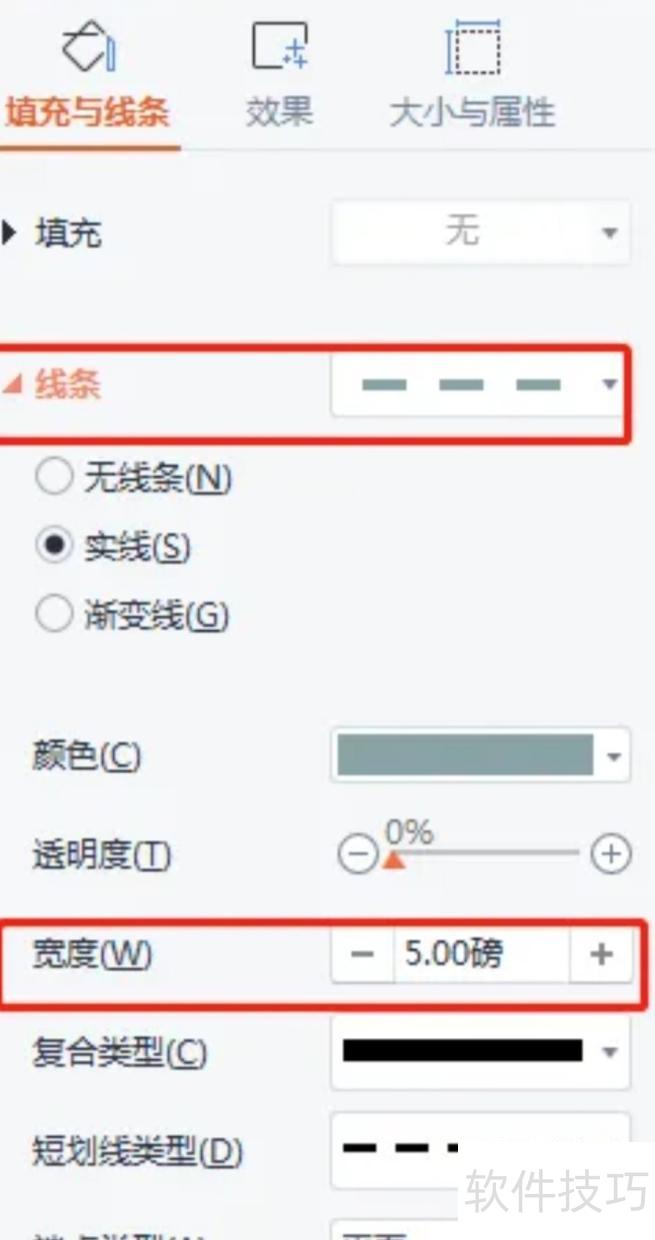
适当调整虚线粗细,打开属性对话框,选择短划线线型,将粗细设为5磅,最后关闭窗口即可。
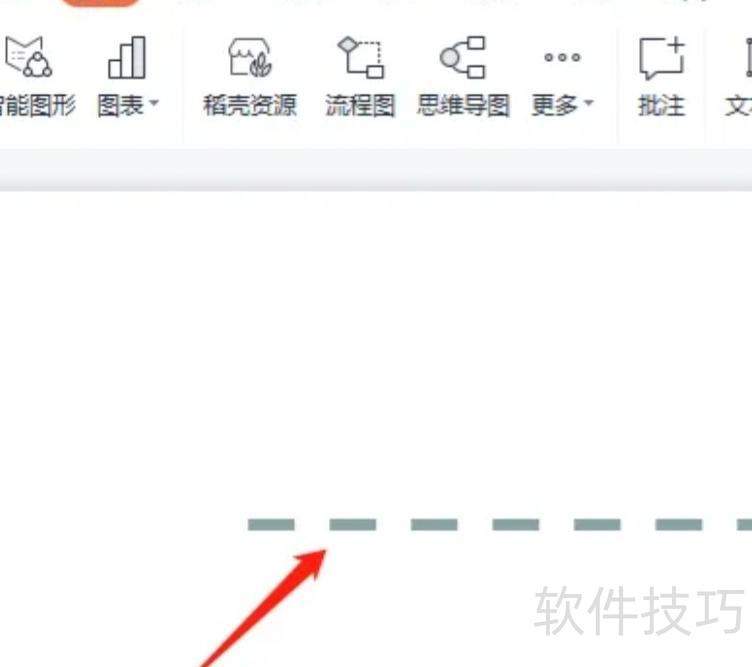
设置完毕,效果所示。
工具:PowerPoint 2010
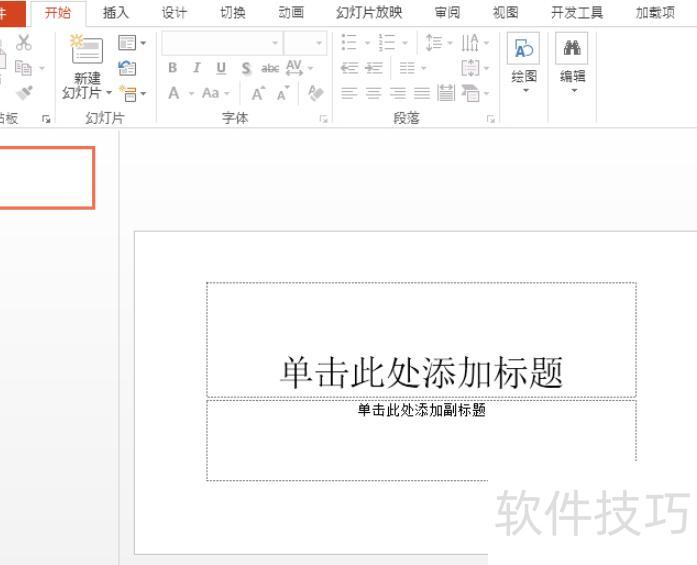
双击桌面PPT快捷图标,启动软件。
打开PPT,点击插入菜单,在编辑工具中选择文字选项。
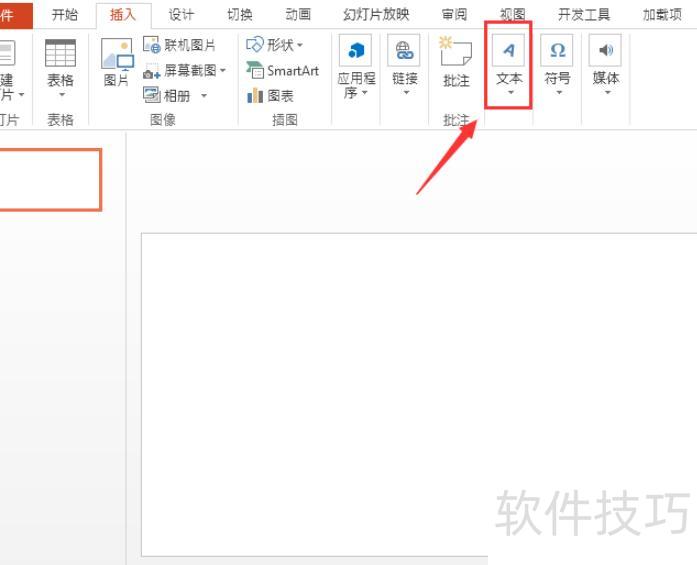
点击文字选项,从下拉菜单中选择所需的艺术字体。
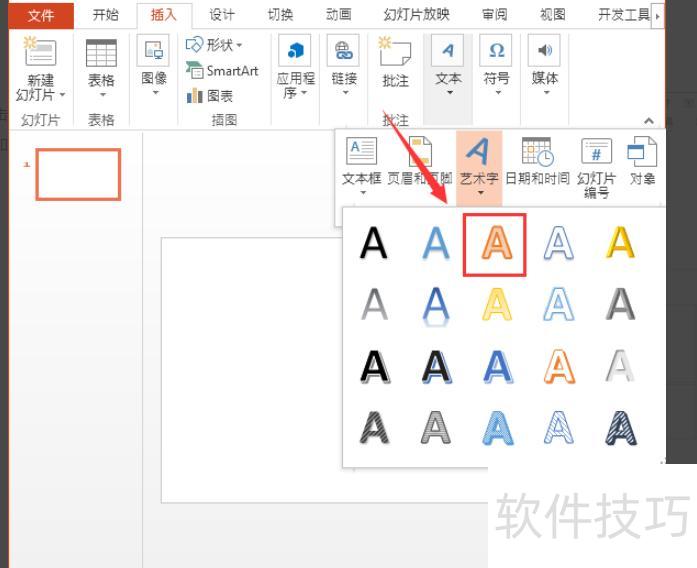
选择字体后在编辑区输入文字,进入菜单中的格式选项,点击后找到并选择形状轮廓进行设置。
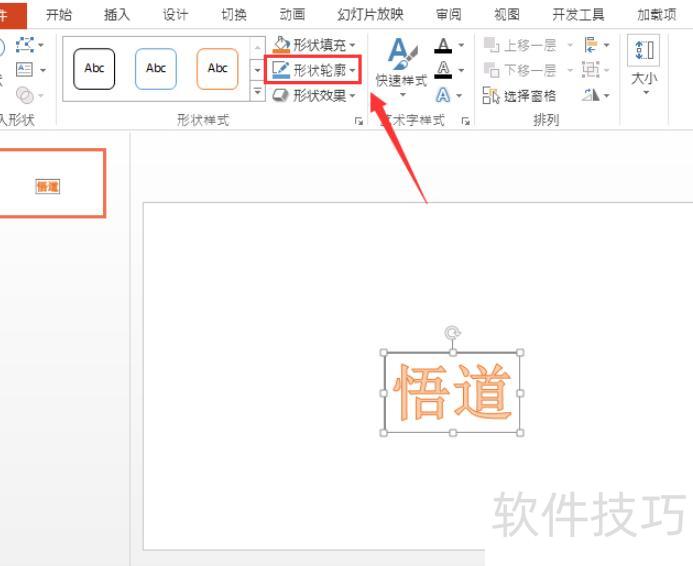
点击形状轮廓,在下拉菜单中选择虚线样式。
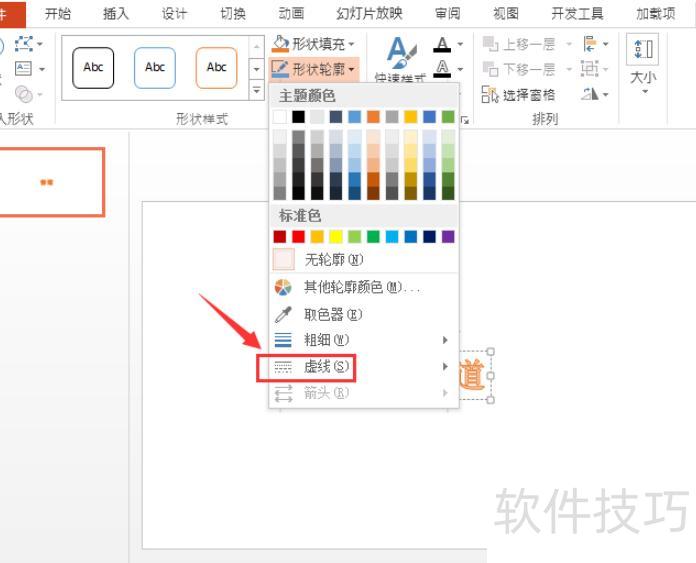
点击虚线选项,从下拉列表中选择所需样式。
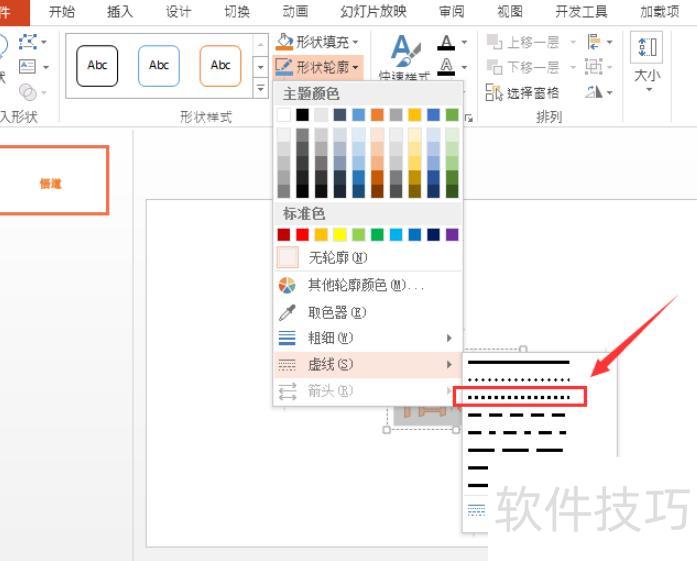
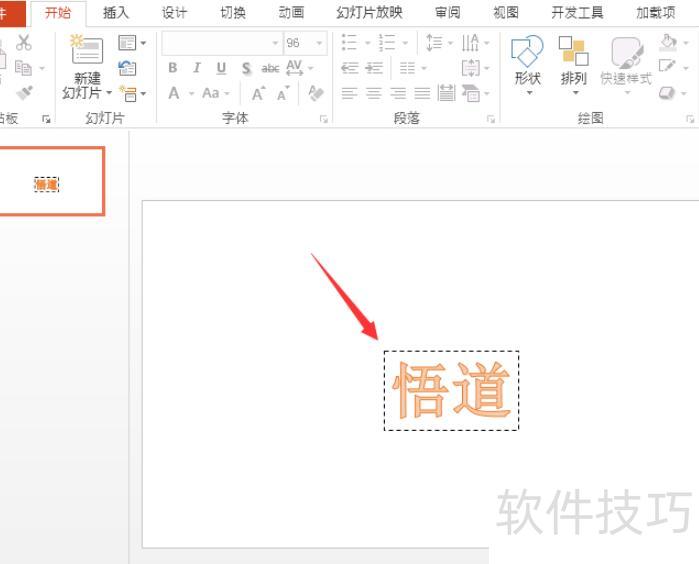
7、选择虚线样式后,文字上即显示为虚线文本框。
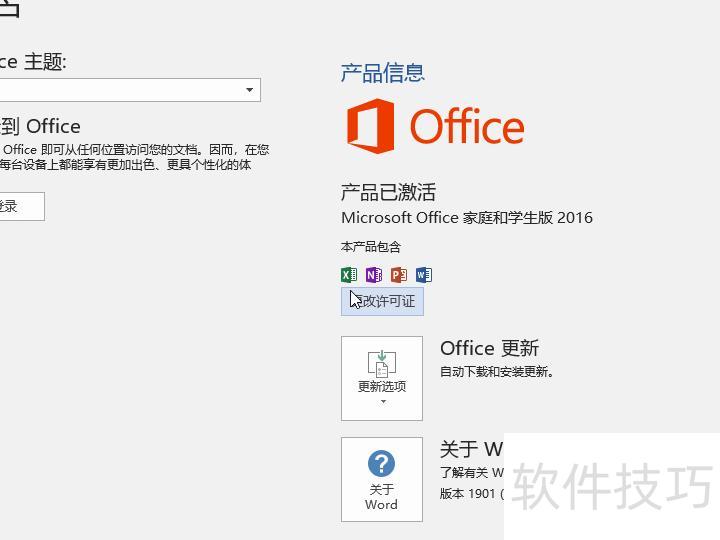
演示所用软件为Office中的PPT,版本为Microsoft Office家庭和学生版2016,其他版本的PPT或WPS演示均可参照此操作进行。
打开PPT设计软件,点击插入菜单,选择工具栏中的表格功能进行插入操作。
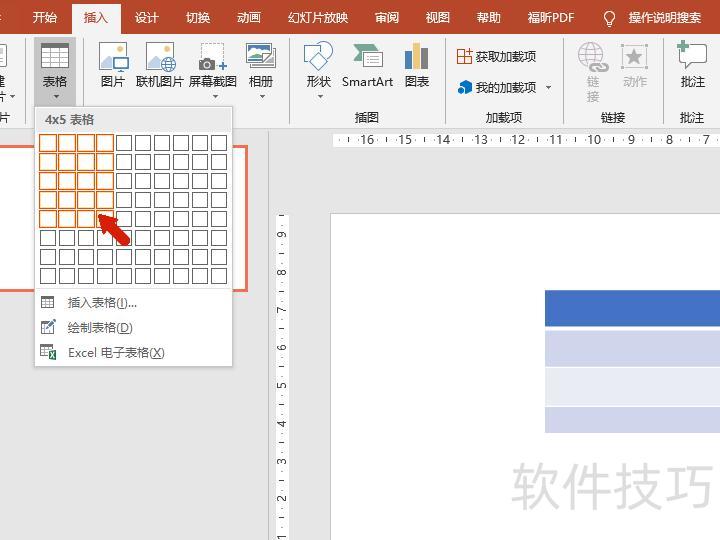
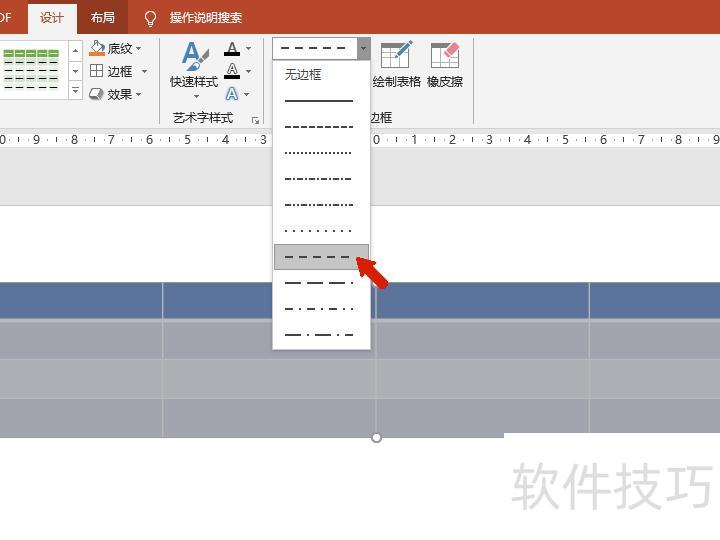
插入表格后,选中需添加虚线边框的区域,点击工具栏中的线形按钮,选择虚线样式即可完成设置。
将鼠标移至工具栏边框按钮,点击其旁的更多边框选项,选择应用所有边框。
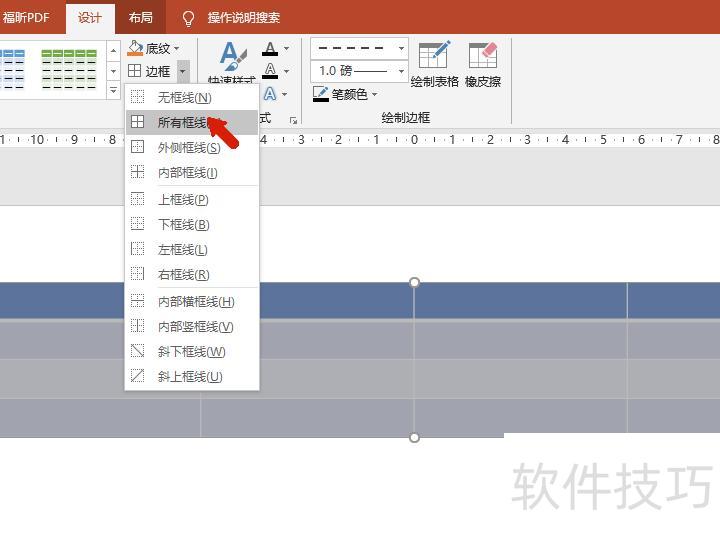
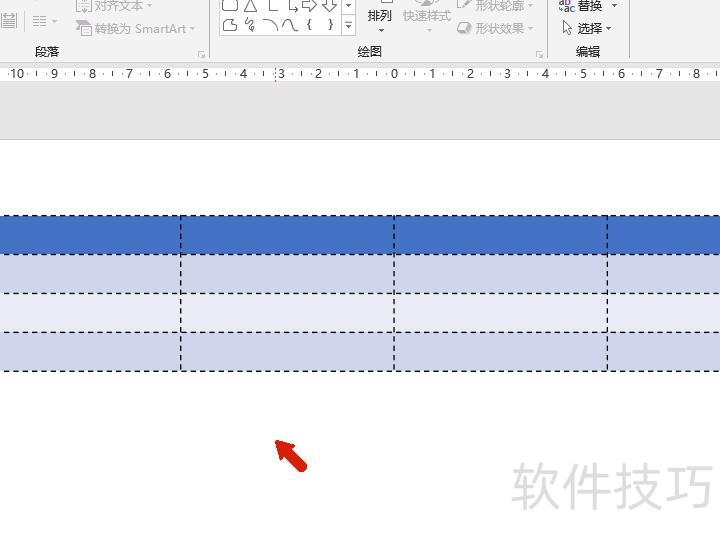
可见,PPT中插入的表格已成功添加虚线边框。