日常工作中,我们通常不会先设计好表格结构再录入数据,而是先创建一个简单的表格填写内容,之后逐步调整优化。因此常出现行标题过长、列标题过短的情况,导致表格头重脚轻,既不美观也不便于浏览。为解决这一问题,可将表格行列互换,实现横向变纵向、纵向变横向。本文将介绍两种快速转置表格的实用方法,帮助提升表格的可读性与美观度。
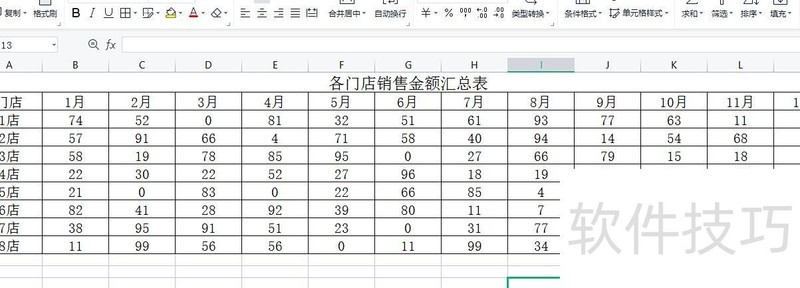
只需复制粘贴,轻松实现表格行列互换,操作简单便捷,具体步骤如下:
单击选中原表格后,按住鼠标左键拖动以全选整个表格,注意不要松开。此时观察界面左上角的名称框,会显示所选区域的行列信息,如9R×13C。其中R代表Row(行),C代表Column(列),因此9R×13C即表示当前选中的表格为9行13列。
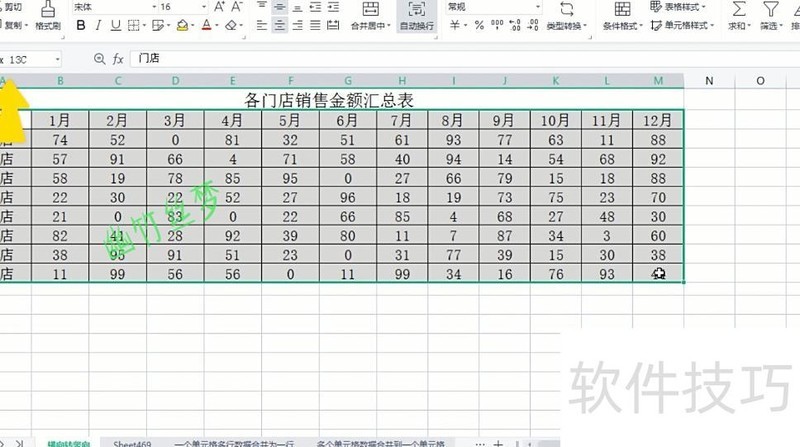
右键点击选择复制,或按下Ctrl+C快捷键复制所选表格。
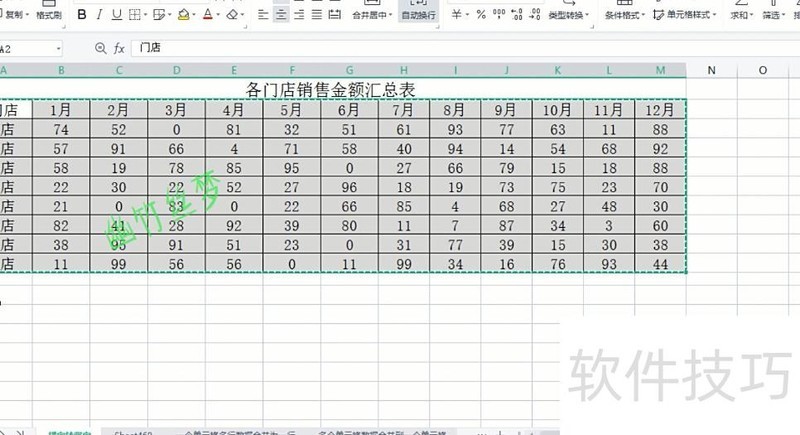
单击左键,在空白单元格处选择13行9列的区域,由于需进行行列转置,应与原表的9行13列对应。可通过界面左上角名称框查看所选范围,便于准确选取目标区域。
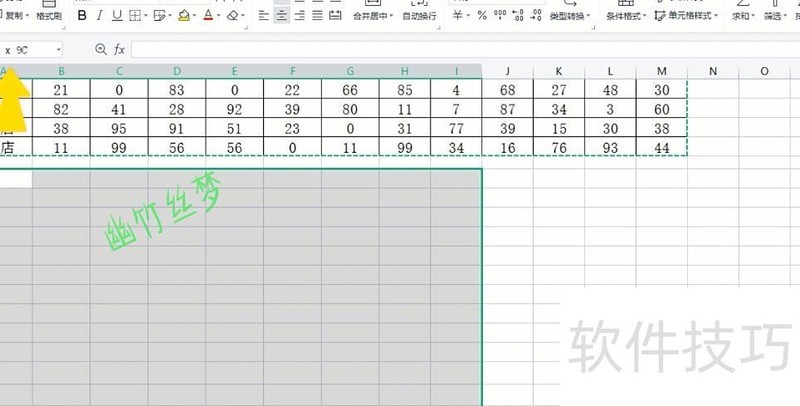
右键点击选择性粘贴,选转置即可实现表格行列互换。
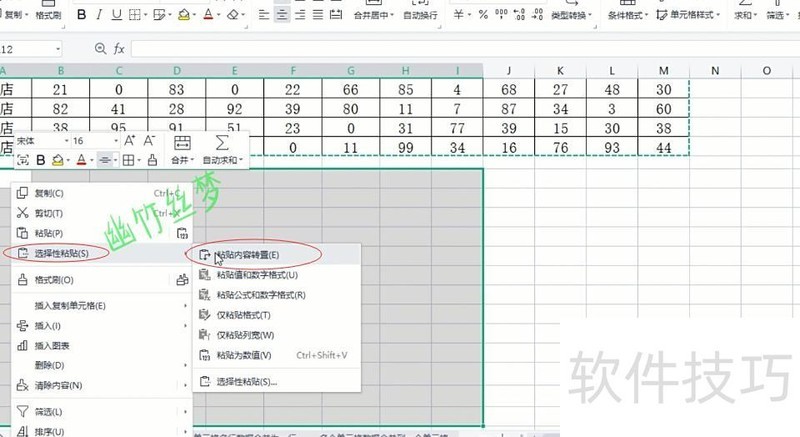
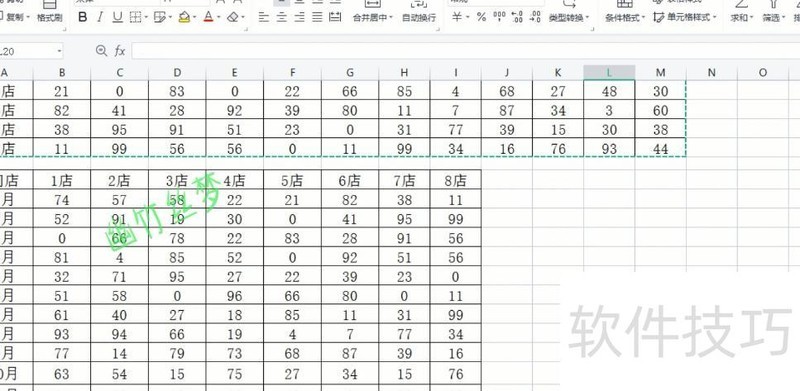
但此方法存在不足:当原始表格数据变动时,转置后的表格无法同步更新。若要实现数据联动,即原表变化时转置结果也随之改变,则需采用下一种方法——公式法。
公式法与选择性粘贴的第一步操作基本相同,均需先用鼠标左键选中整个表格,再查看左上角名称框中显示的行列数信息。
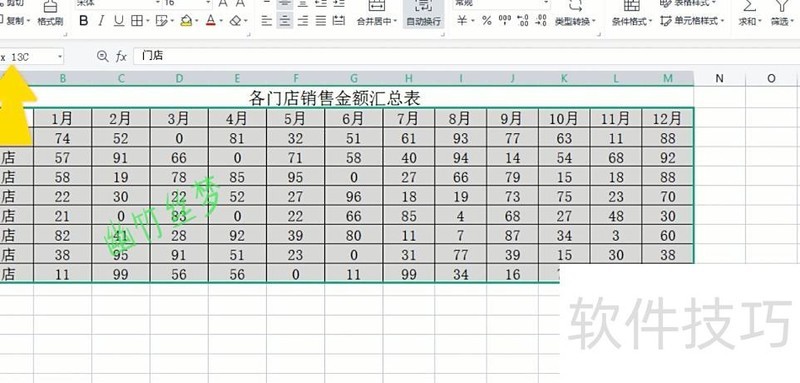
公式法第二步与选择性粘贴第三步操作相似,均需用左键点击空白单元格,选中原表格列倒置的区域。
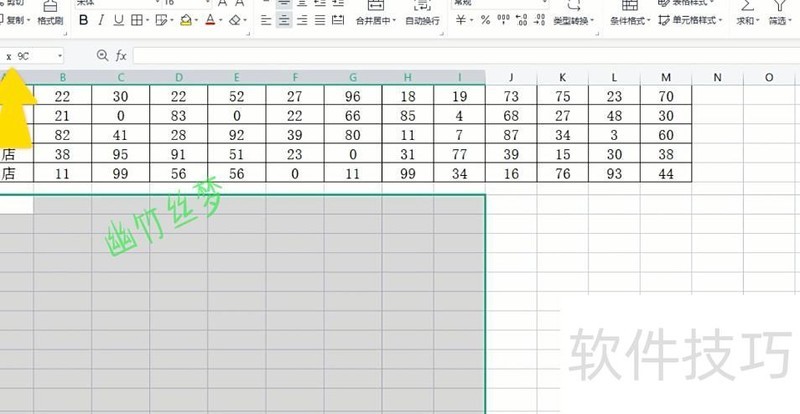
在空白单元格中输入公式=TRANSPOSE(原表格区域),接着在括号内选中原始表格范围,最后按下Ctrl+Shift+Enter组合键,即可完成转置操作。
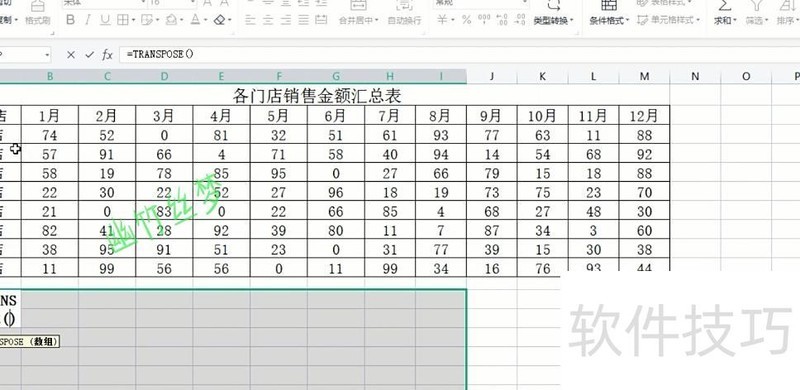
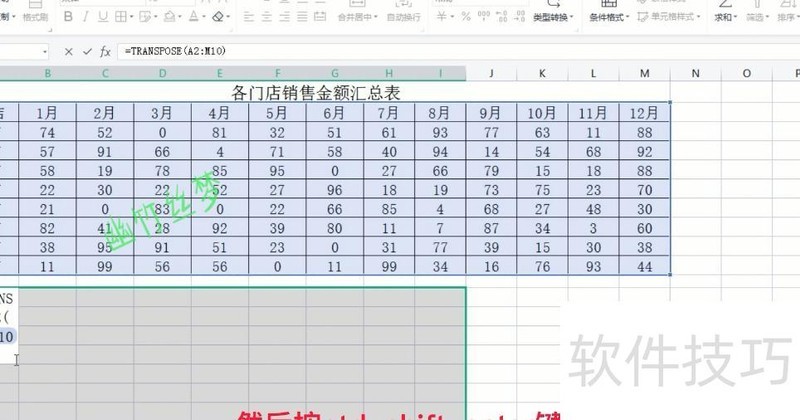
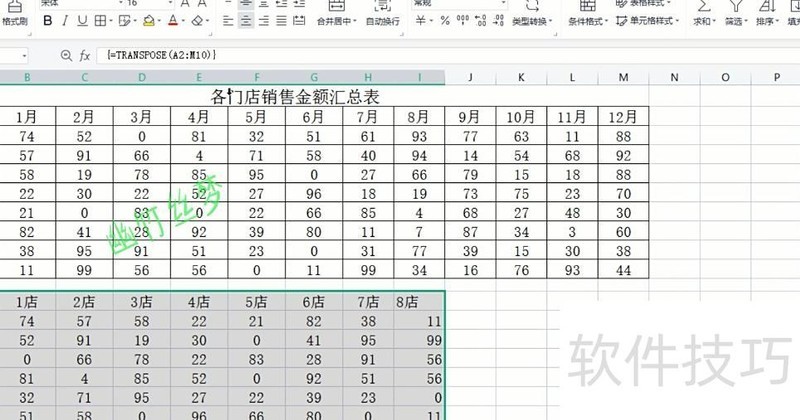
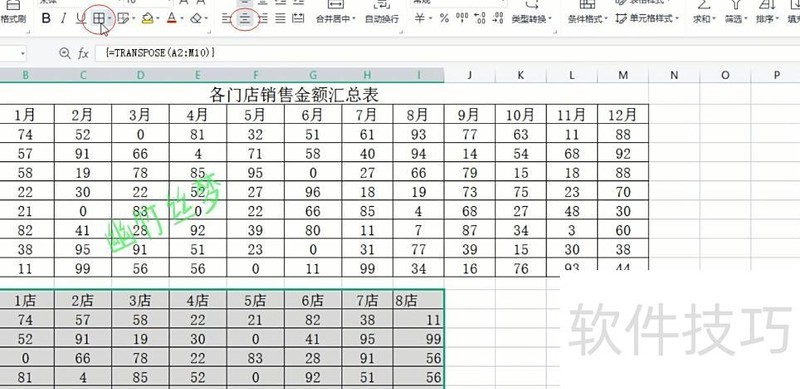
两种方法各有优劣。第一种操作简便、速度快,但转置后的表格无法随原数据自动更新;第二种需输入函数,转置后还需调整格式,步骤较繁琐,但能实现与原表格数据的实时同步。因此,具体选用哪种方法,应根据实际工作需求灵活决定,兼顾效率与数据的动态更新要求。
打开电脑中的Excel软件,进入需调整行列顺序的目标表格文件。
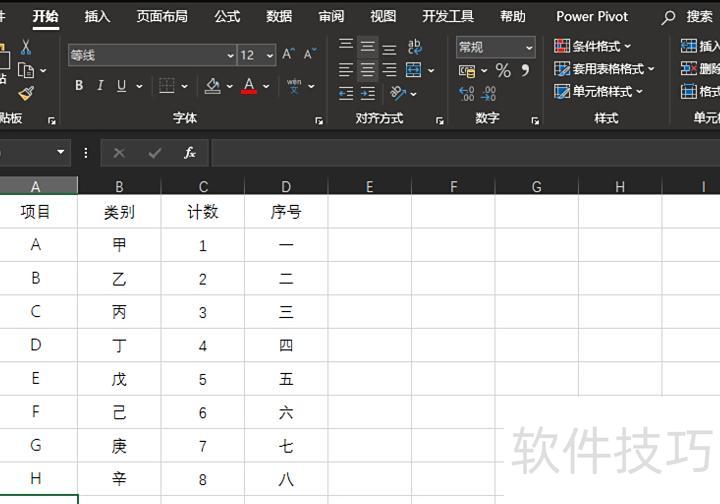
进入文档后,如需调整两行位置,先选中需移动的那行内容。
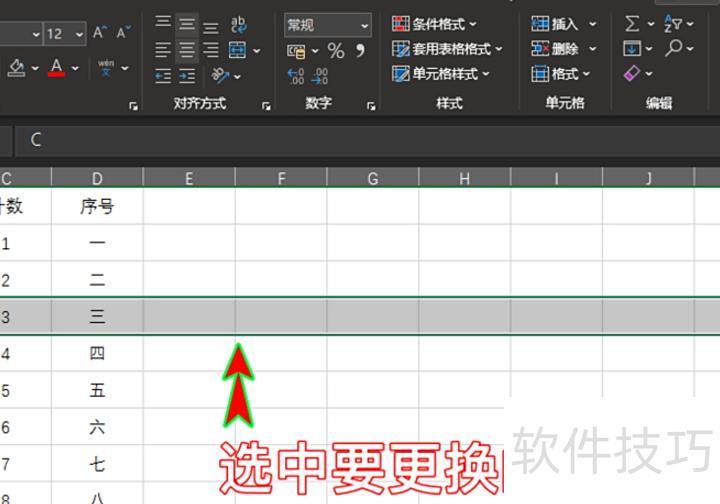
按住键盘上的Shift键,同时用鼠标将选中的行拖动至目标行位置,释放鼠标后,两行内容即可完成位置交换。
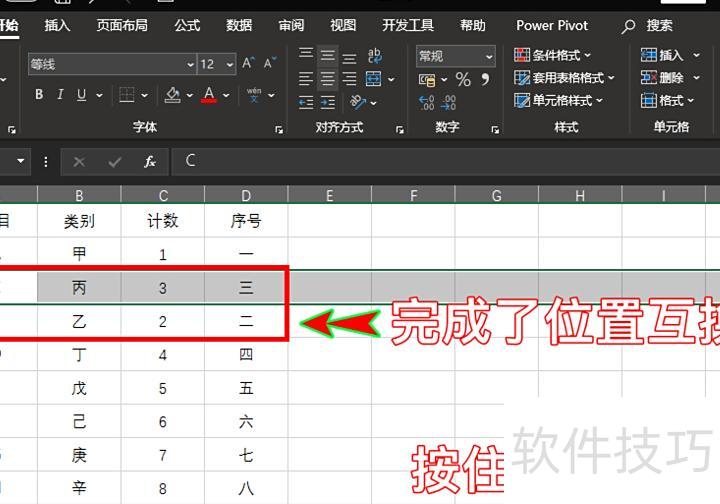
若需交换两列内容,同样先选中要调整位置的那列数据。
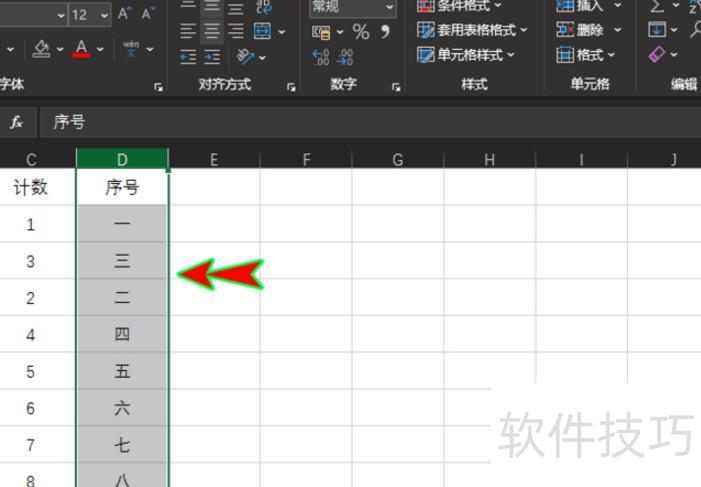
选定列内容后,按住Shift键,用鼠标将选中的列拖动至目标列位置进行交换。
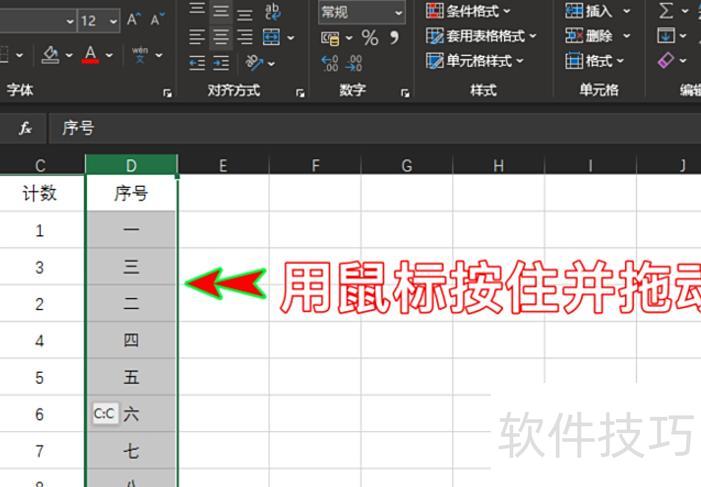
松开鼠标后,两列单元格位置成功互换,且未弹出内容替换的警告提示。
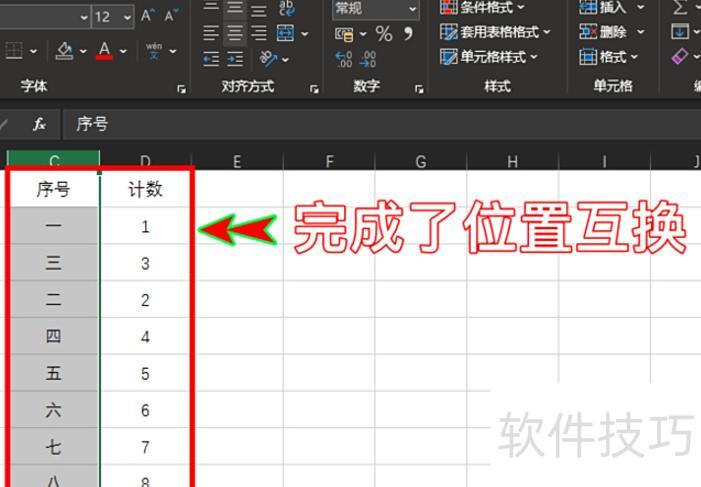
Excel中互换行列位置的方法如下:
华为MateBook 14笔记本电脑,预装Windows 11系统,配备Office 2026办公软件。
打开数据表,全选内容后按Ctrl+C复制。
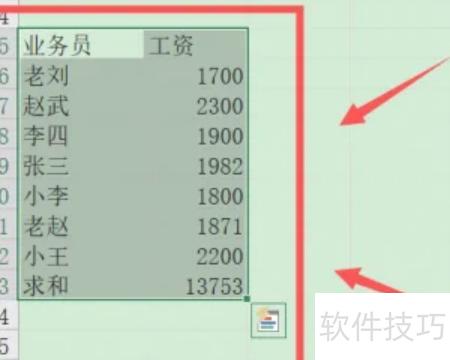
将光标置于目标表格位置,右键单击,选择选择性粘贴功能。
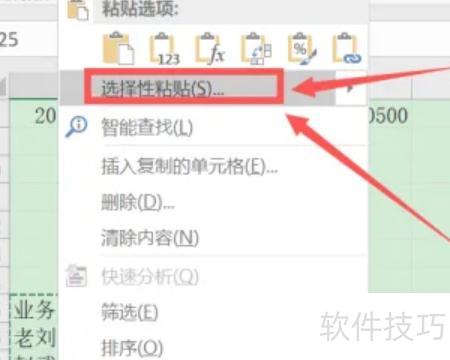
点击底部转置图标,确认后跳转界面。
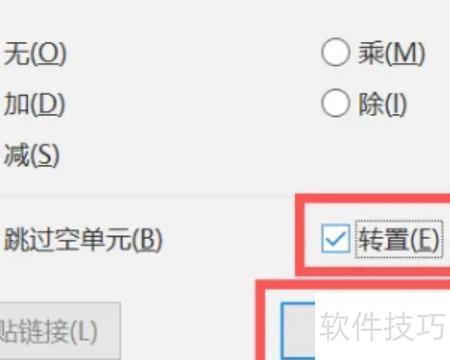
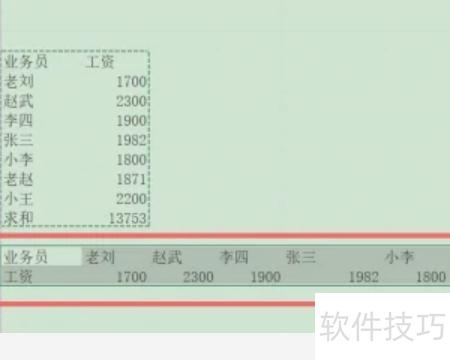
系统自动将表格行列内容互换。
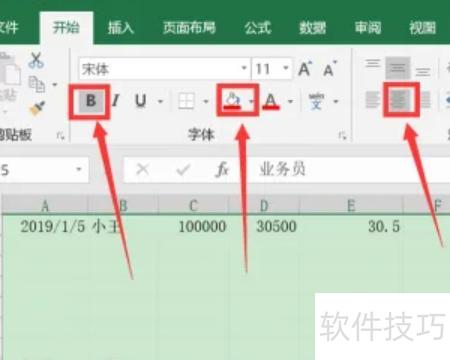
选中表格中的文字,点击加粗、填充颜色和居中对齐按钮进行格式设置。
设置完毕后,记得点击左上角保存图标。