
在制作PPT演示文稿时,为了让内容呈现更具视觉吸引力和节奏感,很多人希望实现文字逐字出现的效果,也就是常说的打印机效果。这种效果能让每个字符依次显现,仿佛打字机在输入一般,增强观众的注意力与观看体验。那么,如何在PowerPoint中设置这样的动画?下面将详细介绍具体操作步骤。
首先,打开你需要编辑的PPT文件。在幻灯片中插入一个文本框,输入你想要展示的文字内容。确保该文本框已被选中,以便后续添加动画效果。
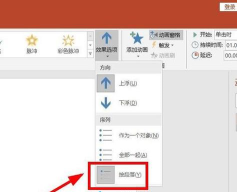
接着,切换到顶部菜单栏中的动画选项卡。在这里,你可以看到多种动画效果选项。选择出现这一基础动画,或者也可以选择飞入等其他动态方式。此时,所选文本框的左上角会出现一个数字标记,表示该对象已成功应用动画。
随后,点击效果选项区域右下角的小箭头,打开更详细的设置面板。进入效果设置页面后,找到动画文本这一项。默认情况下,系统可能设置为整批发送,即所有文字一次性出现。我们需要将其更改为按字母,这样文字就会以单个字符为单位依次显示。
在设置按字母之后,还可以进一步调整每个字符之间的延迟时间。例如,可以设定每0.1秒或0.2秒出现一个字,从而控制整体播放速度,营造出更加自然的打字节奏。设置完毕后,点击确定保存更改。此时预览幻灯片放映,即可看到文字逐个浮现的效果。
除了上述方法外,还有一种更为灵活的实现方式:将每一句话拆分为多个独立的文本框。也就是说,把每一个字甚至每一个词分别放入不同的文本框中。虽然操作稍显繁琐,但这种方式能提供更高的控制自由度。
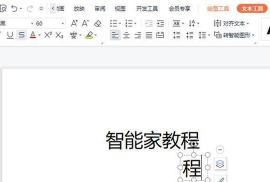
完成拆分后,依次为每个文本框添加出现动画。每次设置后,对应文本框的左上角都会出现一个编号,代表其动画播放的顺序。通过这种方式,可以精确控制每个文字的出场时机。
为了更方便地管理多个动画,可以使用动画窗格功能。在动画选项卡中点击动画窗格,右侧会弹出一个列表,列出当前幻灯片上的所有动画动作。在这里,你可以拖动条目调整播放顺序,也可以双击某个动画进行详细设置,比如修改延迟时间、持续时长或触发方式。
此外,如果需要处理表格中的文字逐行逐字显示,建议不要直接对单元格内容应用动画,而是采用插入独立文本框的方式。具体做法是:在每个单元格内单独插入一个文本框,并输入对应的文字。对于同一行的文字,可按住Shift键同时选中该行所有文本框,统一设置擦除动画,并选择自左侧方向。
若希望一行文字在一次点击后从左到右依次出现,则保持该行各文本框的动画顺序一致,并在动画窗格中分别为它们设置递增的延迟时间,如0.5秒、1秒、1.5秒、2秒等。这样,在放映时只需单击一次,该行文字便会按序显现。
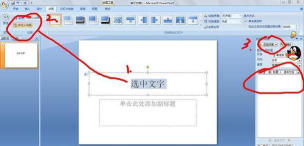
如果希望多行文字连续自动播放,可以在设置完每行的动画后,将所有行的文本框全部选中,统一添加进入动画,并依次设置每行之间的延迟时间,从而实现一行播完下一行自动开始的效果。
以上方法适用于包括PPT 2007在内的多个版本的Microsoft Office PowerPoint。作为微软公司推出的演示文稿软件,PowerPoint不仅支持本地演示,还可用于投影展示、打印成胶片,甚至支持在线会议和远程分享,广泛应用于教学、汇报、宣传等多个领域。合理运用动画功能,尤其是文字逐字显示效果,能够显著提升演示的专业性与表现力。






















