
在使用PowerPoint制作演示文稿的过程中,无论是输入文字、调整格式还是设计版式,都难免会出现操作失误的情况。此时,撤销功能便成为了一个极为实用的工具,能够帮助我们快速回到上一步操作状态。通常情况下,用户可以通过快捷键Ctrl+Z来执行撤销命令,这一功能几乎贯穿于所有办公软件之中。
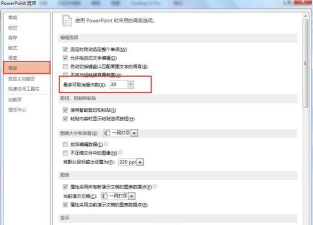
然而,许多用户可能并不清楚,PowerPoint中默认的撤销次数为20次,也就是说,你最多只能回退20步操作。当连续撤销超过这个限制后,撤销按钮便会变为灰色,无法继续使用。这在处理复杂幻灯片时可能会带来不便。其实,这一限制并非不可更改,我们完全可以根据自己的需要,手动调整可撤销的操作次数。
那么,如何在PowerPoint中修改撤销次数?操作步骤其实非常简单。首先,打开任意一份PPT文档,点击界面左上角的文件选项卡,进入后台管理界面。在这个界面中,你会看到一个名为选项的按钮,点击它即可进入PowerPoint的全局设置面板。
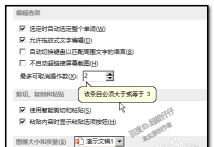
进入PowerPoint选项窗口后,从左侧的功能列表中选择高级选项。在右侧的详细设置区域中,向下滚动,找到标有最多可取消操作数的设置项。该数值默认通常为20或30,具体取决于软件版本和系统配置。你可以根据实际需求,将这个数字调高,最高支持设置为150次。这意味着,在不关闭文档的前提下,你可以最多回退150个操作步骤,大大提升了编辑的容错空间。
修改时,只需点击数值框旁边的上下调节箭头,或者直接输入目标数值即可。完成设置后,点击窗口下方的确定按钮,保存更改。此后,在当前以及之后新建的演示文稿中,都将应用这一新的撤销上限。
值得注意的是,虽然可以将撤销次数提升至150次,但过高的设置可能会略微增加软件对内存的占用,尤其是在处理大型PPT文件时。因此,建议根据个人使用习惯和电脑性能合理设定。
此外,除了通过菜单路径进行设置外,部分第三方办公套件如WPS Office也提供了类似功能,操作逻辑基本一致:打开PPT文件 → 点击文件→ 选择选项→ 进入高级设置 → 调整最多可取消操作数→ 确定保存。
总结掌握如何自定义PowerPoint的撤销次数,不仅能够提升工作效率,还能有效避免因误操作而带来的重复劳动。对于经常制作课件、汇报材料或项目方案的用户而言,这是一项非常实用的小技巧。只要按照上述步骤操作,就能轻松实现撤销步数的个性化设置,让PPT编辑过程更加顺畅自如。






















