
CorelDRAW 是一款功能强大、全面且用户友好的专业图形设计软件。它完美地结合了矢量绘图、页面布局和位图编辑能力,特别适合从事印刷输出、标识设计、广告制作和插画等领域的设计师。如果您是设计新手,希望找到一款易于入门且功能全面的软件;或者您是特定行业(如服装、雕刻)的专业人士,CorelDRAW 绝对是一个值得深入学习和投资的优秀选择。接下来就让小编为大家解答一下coreldraw怎么绘制对称图形以及coreldraw绘制对称图形的方法吧!
第一步
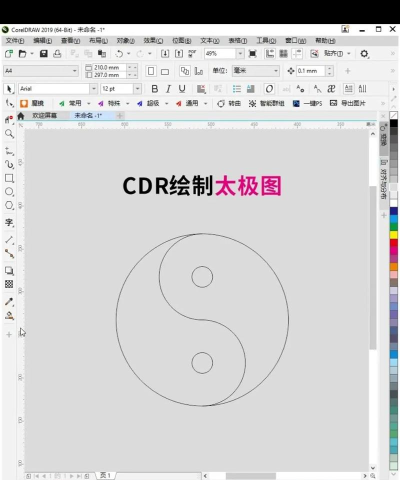
双击桌面上的CorelDRAW图标,或从开始菜单中找到并启动该软件。在软件启动后,选择“文件”>“新建”,或使用快捷键Ctrl+N来创建一个新的文件。
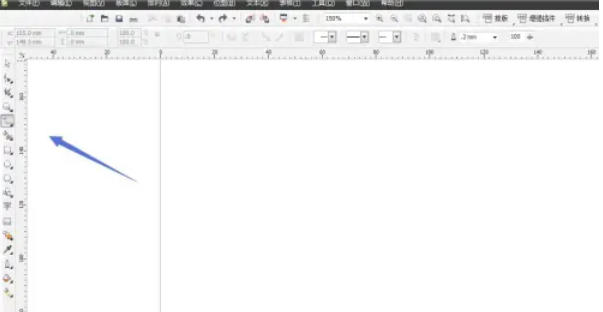
第二步
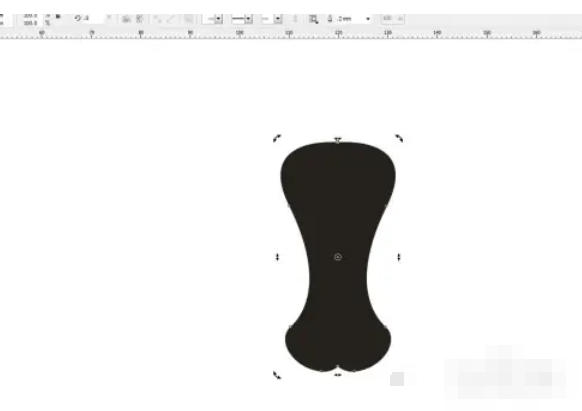
从工具栏选取“贝塞尔工具”,在画布上绘制所需曲线形状。
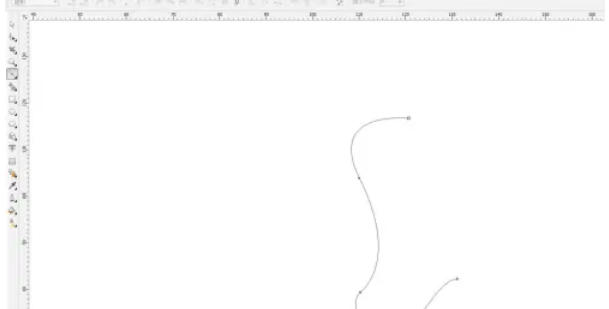
第三步
确保曲线闭合,未自动闭合时,在形状工具属性栏点击“闭合曲线”。
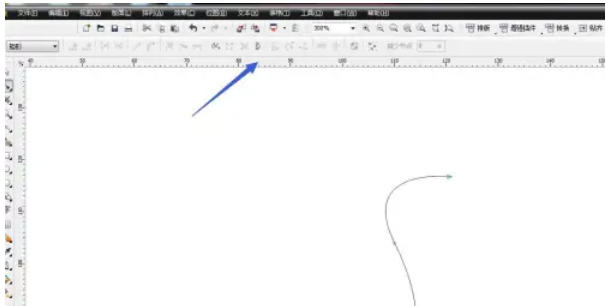
第四步
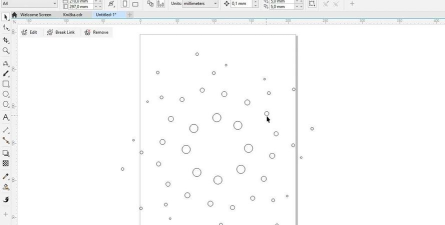
选中图形,按住Ctrl键(Mac为Command键)向右拖动,右键点击复制翻转后的图形。
第五步
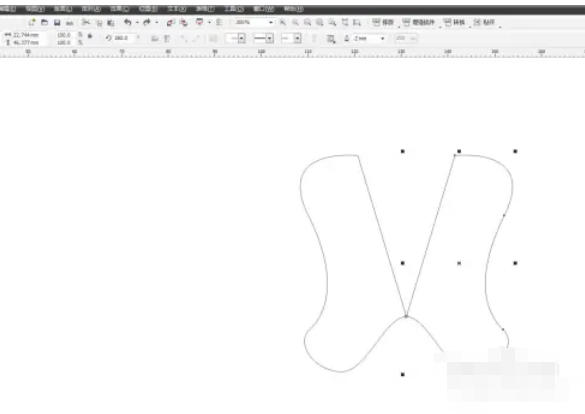
将复制的图形向左移动,使其最上方节点与原图形最上方节点重合。
第六步
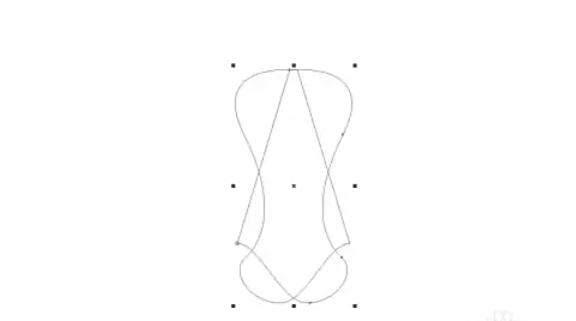
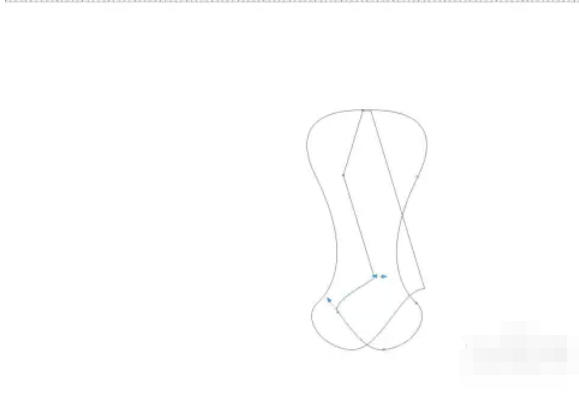
使用形状工具调整凸出节点,使两图形结合处平滑且不变形。
第七步
同时选中两图形,应用“排列”>“造型”>“焊接”命令,合并为对称整体。
以上就是小编为您整理的coreldraw怎么绘制对称图形以及coreldraw绘制对称图形的方法啦,希望能帮到您!






















