
兼容模式用于让旧版软件在新系统中正常运行。在Windows中,右键程序快捷方式,选择“属性”→“兼容性”,勾选“用兼容模式运行”,并选择旧版系统如Windows XP。浏览器兼容模式可通过点击地址栏图标或设置菜单切换。
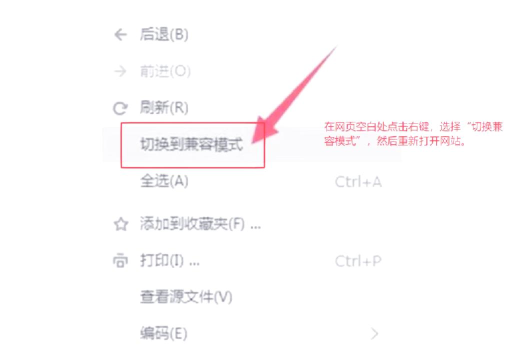
浏览器兼容模式设置方法
设置浏览器兼容模式可通过点击地址栏图标或设置菜单切换,具体步骤包括打开浏览器,找到兼容性视图设置,输入网址并添加,以确保网页在旧系统中正常显示。
参考资料
怎么将IE浏览器设置成兼容模式_知乎
方法/步骤 在开始菜单或者是桌面上找到IE,然后打开它. 打开之后,它会默认打开IE浏览器设置或者是默认打开的网页. 3然后点击页面右上角的 工具 图标,在出现的菜单选项中点击 兼容性视图设置 选项. 然后会弹出一个 兼容性视图 设置 的小窗口页面. 然后在输入框中输入要兼容的网址,输入好之后,点击后面的 添加 ,添加好之后,点击 关闭 . 方法二: 1在页面上面菜单栏空白的地方鼠标右击,在出现的...
360浏览器通知栏设置指南
360浏览器的通知栏设置涉及进入设置菜单,选择通用选项,启用扩展功能中的通知栏工具,以提升使用体验和功能便捷性。
360浏览器通知栏设置指南|360浏览器_新浪科技_新浪网
1、 打开手机,启动360浏览器应用. 2、 打开360浏览器,点击右上角菜单按钮. 3、 进入弹窗,点击设置项. 4、 进入设置,选择通用选项. 5、 打开通用界面,选择扩展功能. 6、 进入扩展功能,选择通知栏工具并启用,完成设置.
NS2主机核心设置与优化要点
NS2主机的核心设置包括权限迁移、设置常用主机、安装最新系统固件及更新手柄驱动程序,以确保数字内容访问的稳定性与性能。
新机在手如何设置?外媒详解NS2核心设置与优化要点_游侠网 Ali213....
在新主机的系统与账户层面,首要任务是正确处理权限迁移。当您将旧设备的云存档同步完毕后,请在Switch 2的设置中将其明确设为您账户的“常用主机”,这一步对确保后续数字内容访问的稳定性非常重要。完成此操作后,请立即检查并安装最新的系统固件,同时也不应忽略为新的Joy-Con 2及Pro手柄更新驱动程序,这有助于预防早期可能出现的输入延迟或识别异常。






















