希沃白板课件转PPT的方法如下:
可将课件每页导出为图片,再插入PPT。打开希沃白板软件,进入需转换的课件,点击文件菜单,选择导出,再选导出为图片即可完成操作。
在弹出窗口中选定图片保存位置与格式,确认后导出。随后打开PPT,定位至目标页面,点击插入菜单中的图片,浏览并选中已导出的图片文件,将其插入幻灯片中即可。
扩展资料:
PPT课件是用Office PowerPoint制作的幻灯片,支持编辑与播放,操作简便,易于学习和使用。
随着计算机的广泛普及和多媒体技术的进步,多媒体教学日益流行。制作课件已成为教师必备技能,各学校也正积极开展有针对性的校本培训,提升教师的多媒体课件制作能力。

首页是PPT课件在正式授课前展示的页面,通常作为欢迎界面。内容不宜过多,设计可稍显精美,搭配一幅契合主题的优美图片,辅以简短欢迎语,并设置一个进入按钮即可,简洁大方,营造良好的学习氛围。
为避免等待过程枯燥,可设置动态欢迎词,并搭配轻音乐或主题相符的背景音乐。需确保音乐循环播放,并能在课程开始时自动停止,以增强体验的流畅性与整体感,让过渡自然有序,营造轻松愉悦的课堂前氛围。
PPT课件目录如同指引牌,应包含标题、导航条和退出按钮,清晰引导观众到达所需内容,提升演示的条理性和操作便捷性。
处理文字需注意细节与规范。
文字较少时可适当增大字号,但需留出足够空白,避免布满屏幕。空余区域可添加低调的图片或GIF小动画,增强视觉效果。建议使用进入或移动等动态呈现方式,提升整体表现力与观赏性。
当文字内容较多时,可采用移动方式呈现,但标题通常应保持固定不动。若文本过长无法完整显示在屏幕上,必须将其移出视野范围。当背景为图案时,可在屏幕上下两端叠加与背景一致的遮罩层,并置于文字上方,使滚动文字呈现出类似字幕滑动的视觉效果。
希沃白板课件转PPT方法如下:
在希沃白板中,点击文件菜单下的另存为,选择PPT格式并确认,即可将课件转换并保存为PPT文件。生成的PPT可在电脑上直接打开、查看与编辑,方便后续使用和修改,适用于多种演示场景,操作简单便捷。
若课件在希沃互动课堂平台制作,可直接在课堂中点击导出按钮,选择导出格式为PPT,随后点击立即导出即可完成操作。
除了官方工具,您还可借助第三方格式转换软件,将希沃白板课件转换为PPT格式,操作便捷,适用多种场景。

推荐如下:
万兴全能格式工厂,支持多种文件转换与编辑功能。
该软件功能全面,支持希沃白板等多种格式互转,操作简便,可免费下载使用。
iSkySoft视频格式转换工具
这是一款专业文档转换工具,支持希沃白板转PPT,操作简便,提供免费下载与在线转换服务。
Zamzar在线转换文件格式
这是一个免费的在线格式转换平台,支持直接上传希沃白板课件,选择转为PPT格式,快速完成转换并下载,操作简便,使用便捷。

上述方法均可将希沃白板课件转换为PowerPoint格式。若转换过程中出现问题,请及时反馈,我们将乐意为您提供进一步的帮助与指导,确保转换顺利进行。
拓展资料
希沃白板是希沃(seewo)自主开发的互动教学平台,专为信息化教学设计,秉持生成式教学理念,为教师提供云课件、学科工具与丰富教学资源等备授课支持。该产品兼容多终端,全面覆盖PC、Web、Android、iOS及Harmony OS系统,助力跨平台高效教学。
希沃导出PPT保留动画操作步骤如下:
演示设备:华为MateBook X,系统为Win10,运行希沃白板5及PPT 2010软件。
启动希沃白板5,进入后选择导入课件功能,浏览并选中目标PPT文件,确认打开即可完成导入。
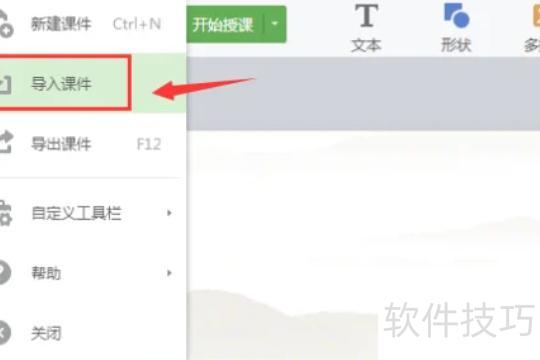
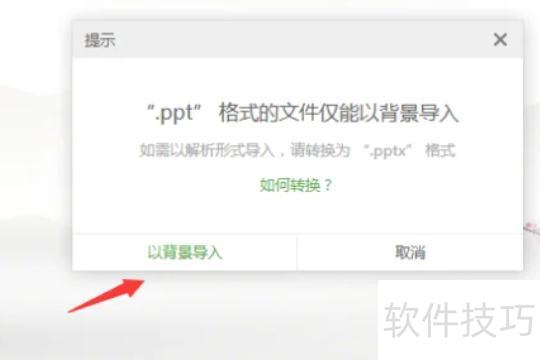
将待格式化的PPT课件导入后,会提示只能以背景形式导入,无法修改。此时需将课件从低版本转换为高版本格式。
使用PPT 2007或2010版本打开课件,高版本可兼容低版本,启动后点击文件即可。
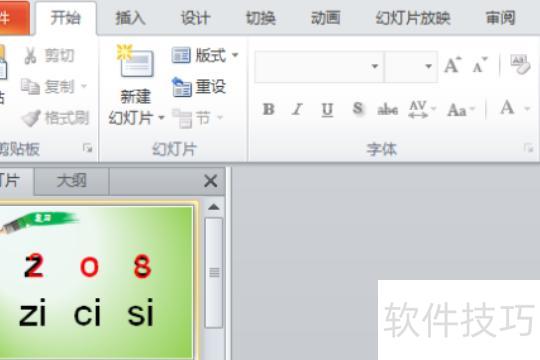
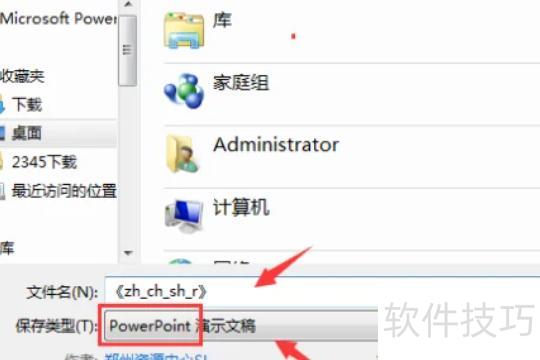
接着在文件中选择另存为,注意保存类型选项,点击右侧下拉箭头,从中选取保存格式。将原本的PowerPoint 97-2003演示文稿更改为PowerPoint演示文稿,设置完成后,点击保存按钮即可完成操作。
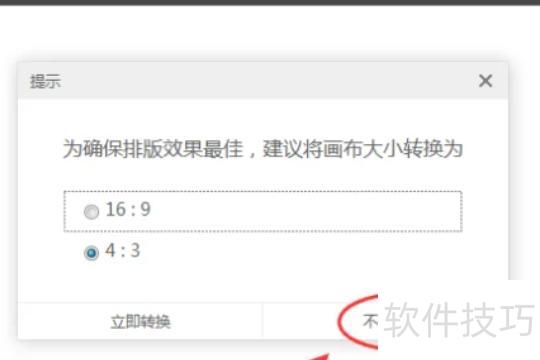
接下来导入PPT课件,方法与之前相同。导入后会弹出提示:需注意希沃课件比例为16:9,而PPT通常为4:3,因此应选择转换为16:9比例,以确保符合希沃课件的显示要求。
导出完成后,系统会提示成功,希沃课件即可转换为PPT格式。