
欢迎加入Excel知识圈,畅享近千G职场学习资料。
许多同学都十分羡慕WPS中的聚光灯功能,操作便捷:鼠标点击任意单元格,其所在行列便会高亮显示,便于迅速定位目标单元格。
Excel也能实现类似功能,但该功能未在官方菜单中显示,需用户手动设置条件格式方可使用。
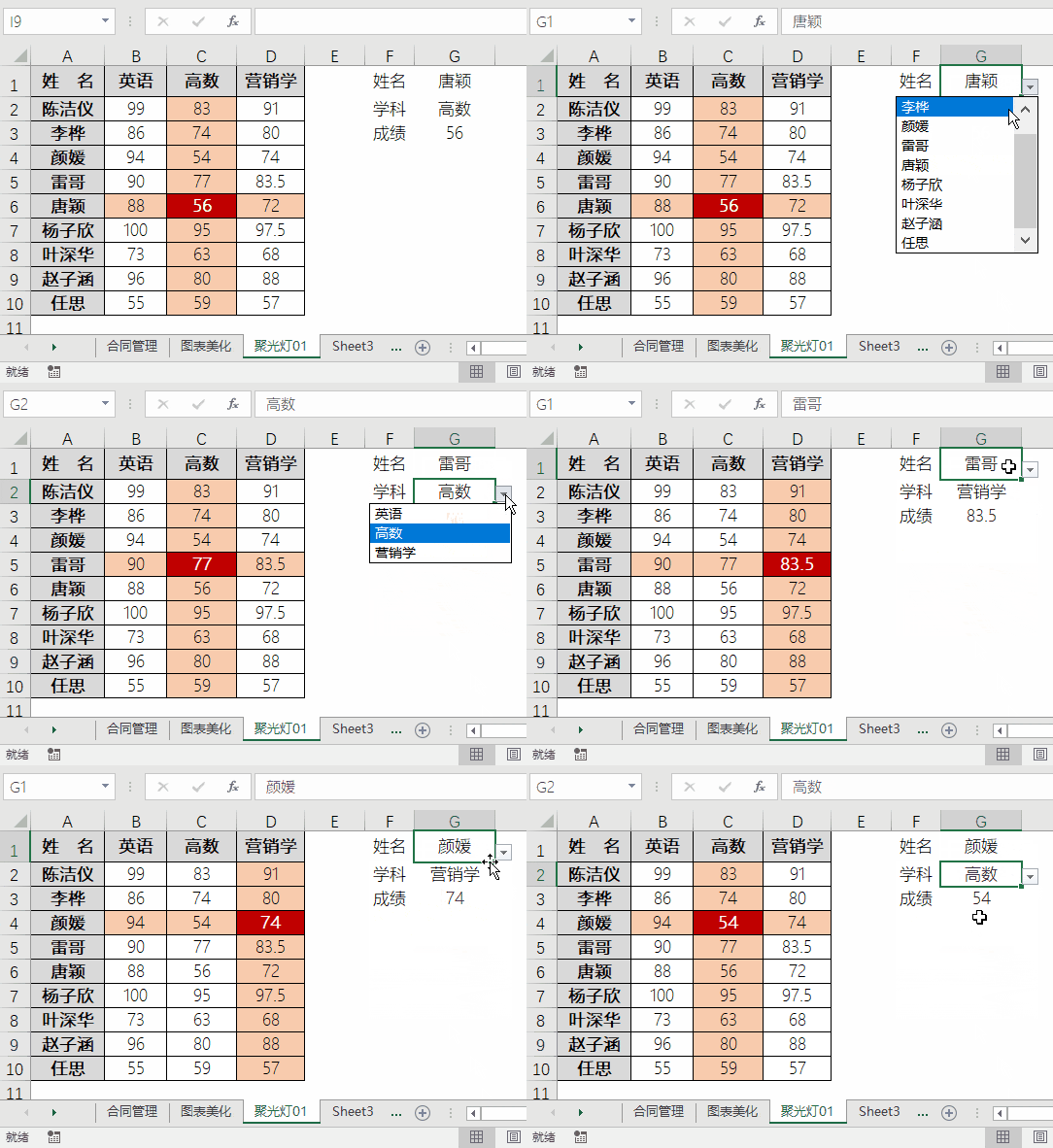
在Excel中可通过条件格式实现类似聚光灯的效果:选定特定姓名与学科后,自动高亮显示对应行或列,快速定位原始表格中的得分数据。此外,也可使用VBA编写代码实现更灵活的动态聚光灯效果,但本节暂不讲解该部分内容。
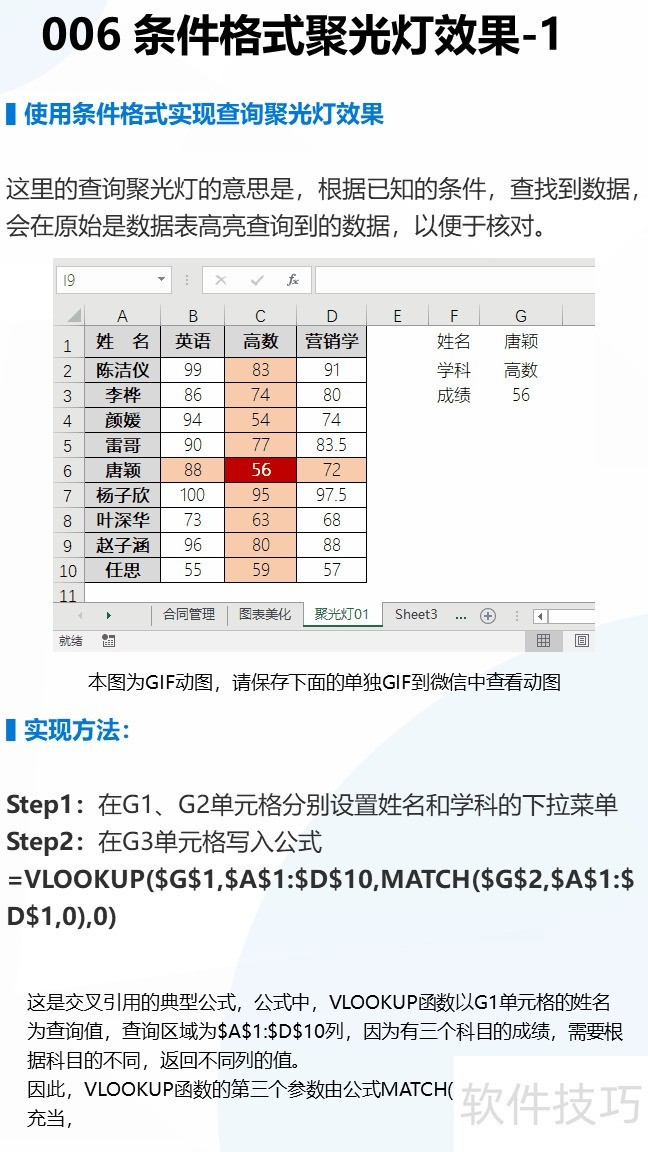
在G3单元格输入公式:=VLOOKUP($G$1,$A$1:$D$10,MATCH($G$2,$A$1:$D$1,0),0),实现根据G1和G2的值在指定区域查找对应数据。
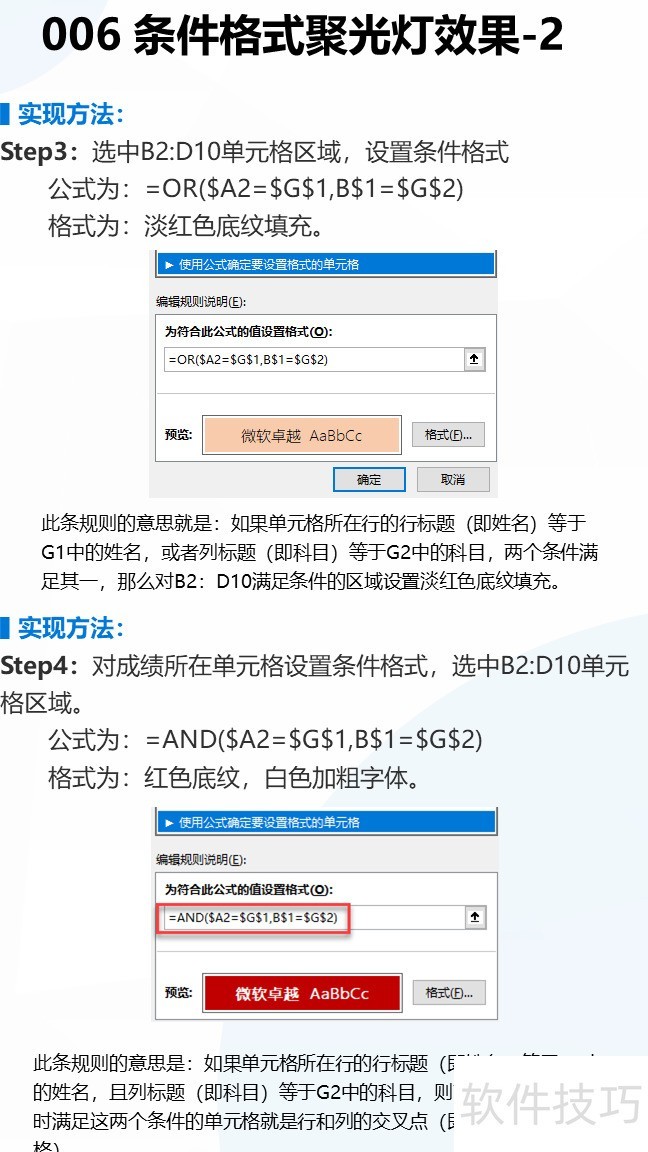
设置行列高亮的条件格式规则
条件为:当A列等于G1或B行等于G2时成立
淡红色底纹填充。
设置成绩单元格的条件格式
当A2等于G1且B1等于G2时,条件成立。
红色底纹,白色加粗字体。
通过短视频展示最终的条件格式效果,使查找出的数据在原始表格中清晰呈现。






















