
如何批量将Word文件转换为PDF?在日常办公中,大多数人习惯使用Word文档来记录和编辑文字内容。但在完成编辑后,常常需要进行后续处理。例如,在向客户提交文件时,为了确保文档内容排版不乱、文字不丢失或出现无法打开的情况,通常会将文件转换为PDF格式。PDF具有良好的兼容性,几乎在所有电脑、手机和平板设备上都能顺畅打开,且能保留原始排版与字体样式,避免格式错乱。此外,PDF文件更利于保护内容安全,防止被随意修改。将单个Word转为PDF的操作十分简单,常见的Office或WPS办公软件都内置了转换功能,只需几步即可完成。而当我们面对多个Word文件需要同时转换时,也可以利用软件的批量处理功能或借助专用转换工具,实现高效批量输出PDF文件,节省时间与操作成本。这种方式尤其适用于需要频繁分享报告、合同或资料的办公场景。
今天为大家分享批量将Word文档转换为PDF的方法,即一次性高效处理多个文件,充分考验文件处理能力,也体现操作水平的高低。实现批量转换离不开专业工具的支持。本文整理了几种实用且高效的转换方式,帮助大家轻松完成大量Word到PDF的转换任务,提升工作效率,让文档处理更加便捷顺畅。

批量Word转PDF方法一:利用优速PDF工厂软件实现高效转换。
首先,需在电脑上下载并安装优速PDF工厂软件。启动软件后,点击主界面中央的功能,进入下一步操作。
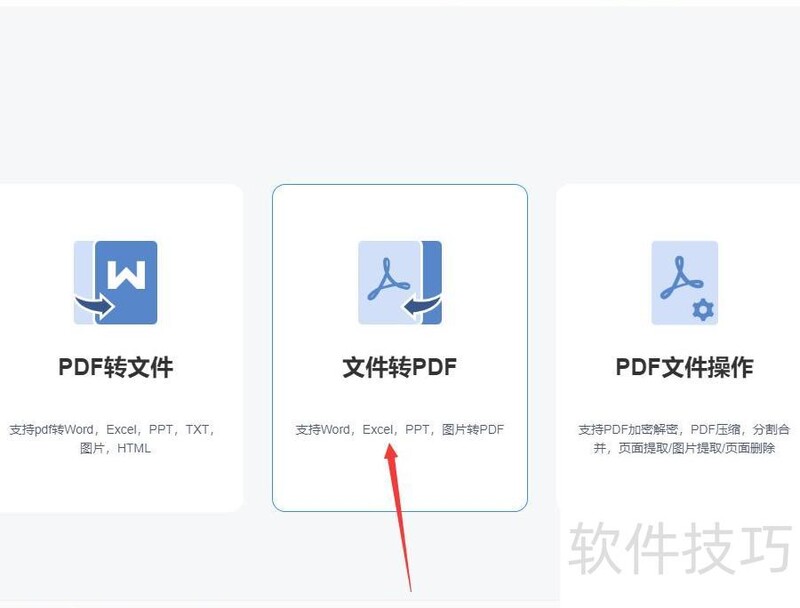
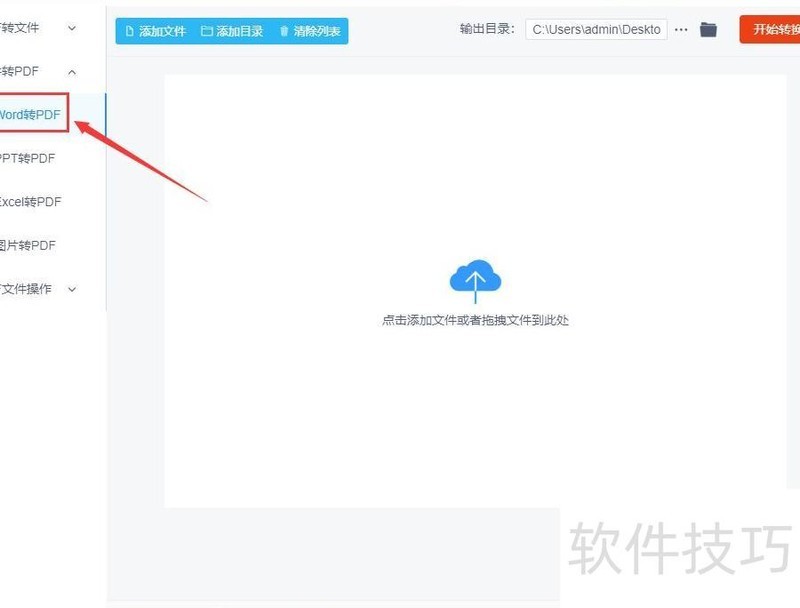
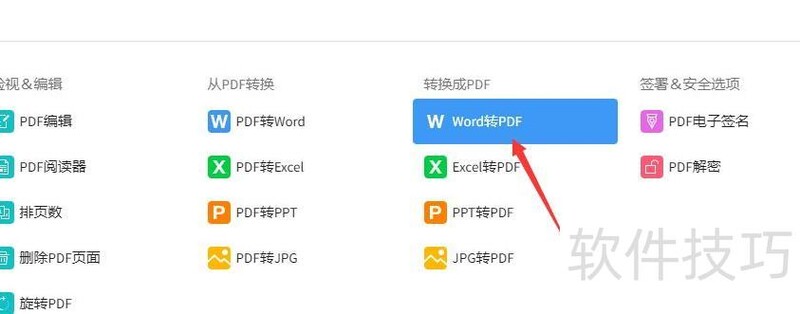
第二步,进入页面后可见多种文件格式转换为PDF的功能,本次操作需点击Word转PDF选项即可。
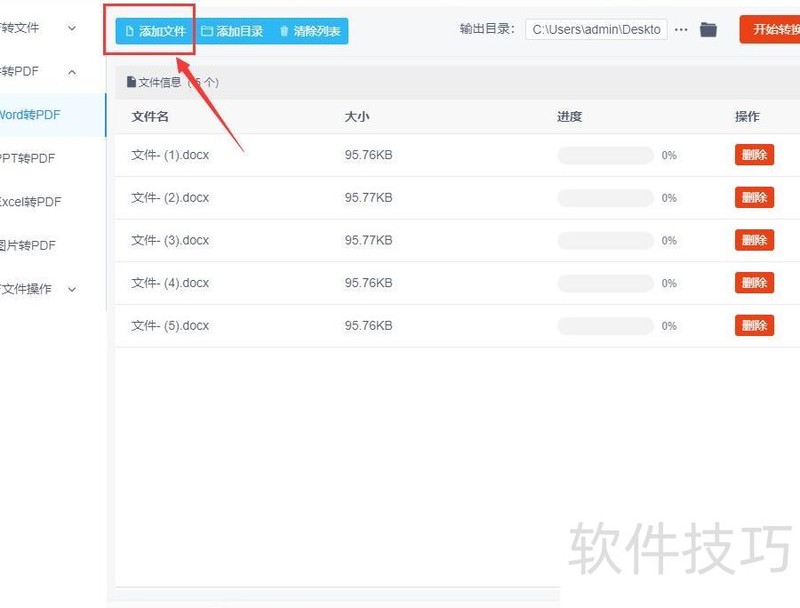
第三步,点击按钮,将需转换为PDF的Word文档全部导入软件,支持批量处理,数量不限。
第四步,点击软件右上角红色的按钮,启动转换程序。文件越多,所需时间越长,请耐心等待片刻。转换完成后,软件将自动弹出并打开输出文件夹。
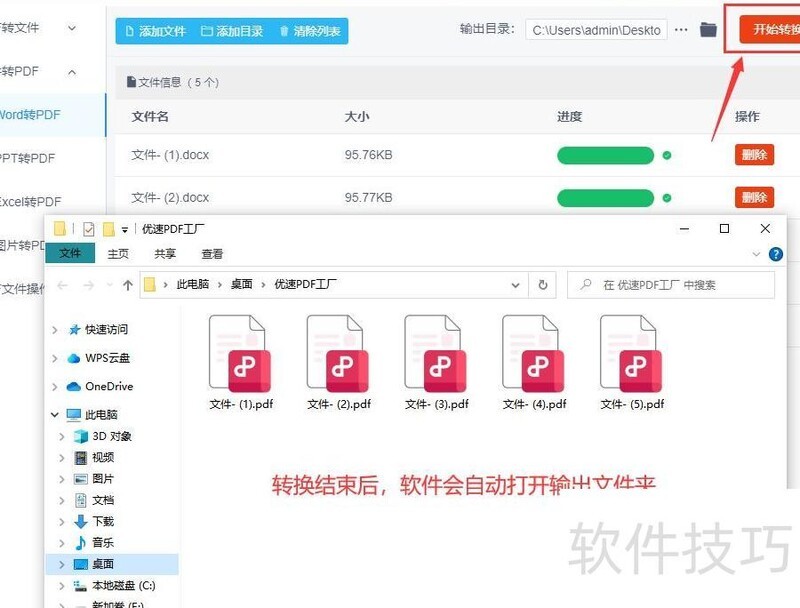
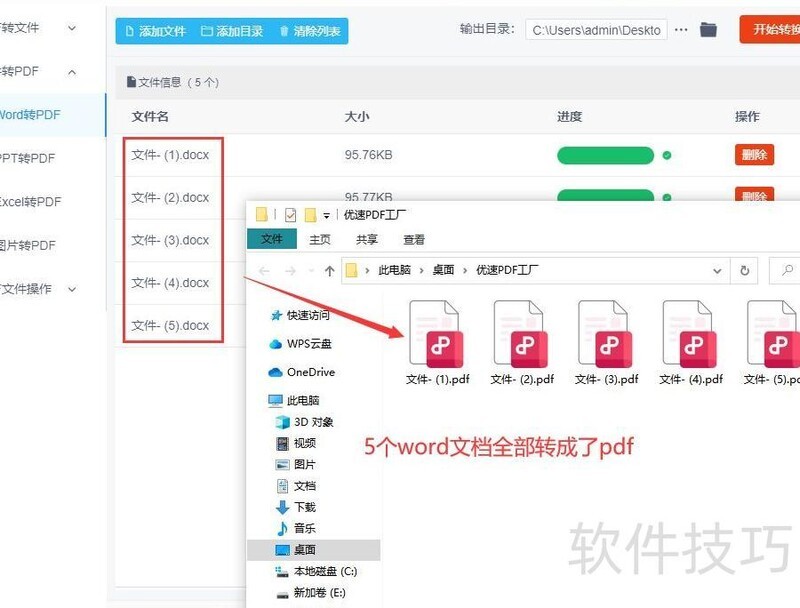
第五步,由下方结果可见,多个Word文档已成功批量转换为PDF格式。
批量Word转PDF方法二:利用BigPDF在线工具轻松实现格式转换。
为方便大家进行格式转换,小编推荐一款在线转换工具。只需在浏览器中打开该网站,点击顶部导航栏中的工具选项,随后在下拉菜单里选择Word转PDF功能,即可轻松完成文件转换,操作简单便捷,无需下载软件,随时随地都能使用。
进入Word转PDF功能界面后,点击页面上的选择文件白色按钮,将需转换的Word文档逐一上传至工具网站即可完成操作。

文件上传后会自动开始转换,无需手动操作。转换完成后,点击页面右侧蓝色的下载按钮,即可将生成的PDF文件保存到本地。整个过程简便快捷,省时省力。

批量转换Word为PDF方法三:利用云朵办公中心实现高效转换
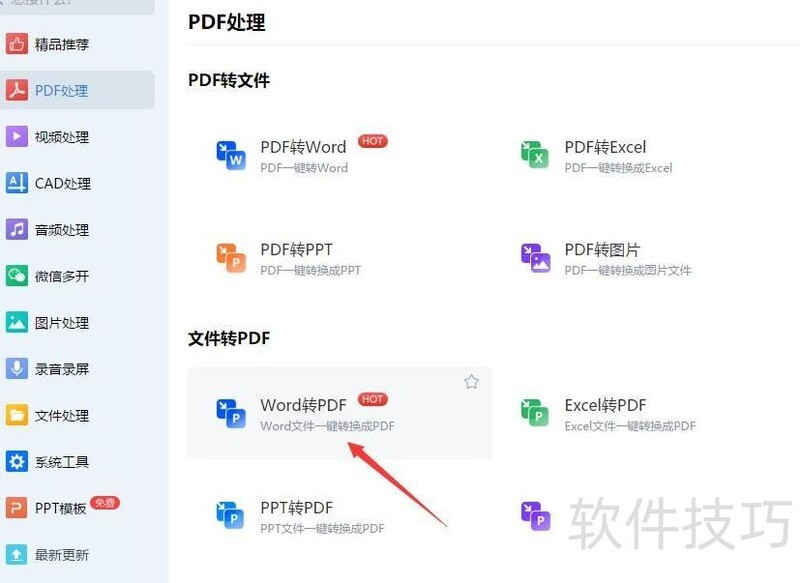
这是一款办公软件,使用前需先下载并安装。启动后,在界面左侧选择PDF处理选项,右侧将显示相关功能。向下滚动,找到文件转PDF区域中的Word转PDF功能,点击即可进入相应操作页面,方便快捷地完成文档转换。
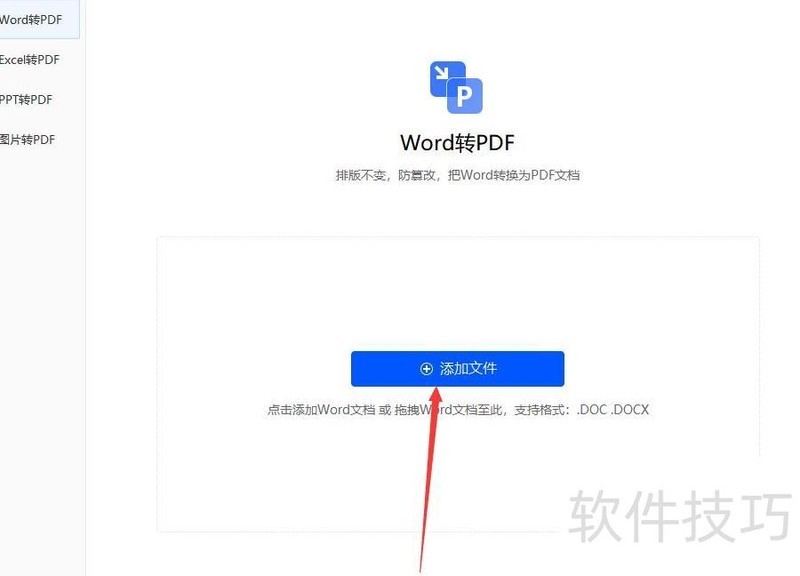
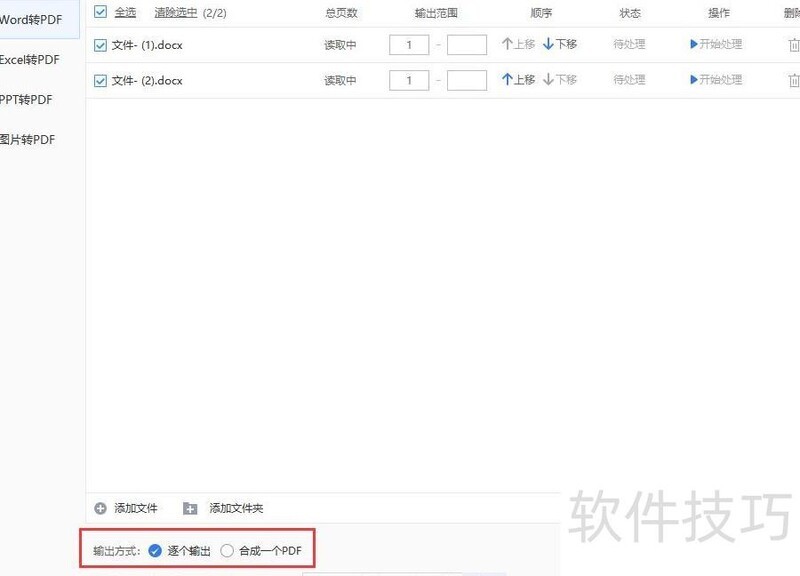
进入下一页面后,点击中间蓝色的添加文件按钮,一次性导入所有需转为PDF的Word文档,导入成功后即可查看文档名称列表。
设置右侧逐个输出或合并为PDF,再指定输出目录,用于保存转换后的文件。
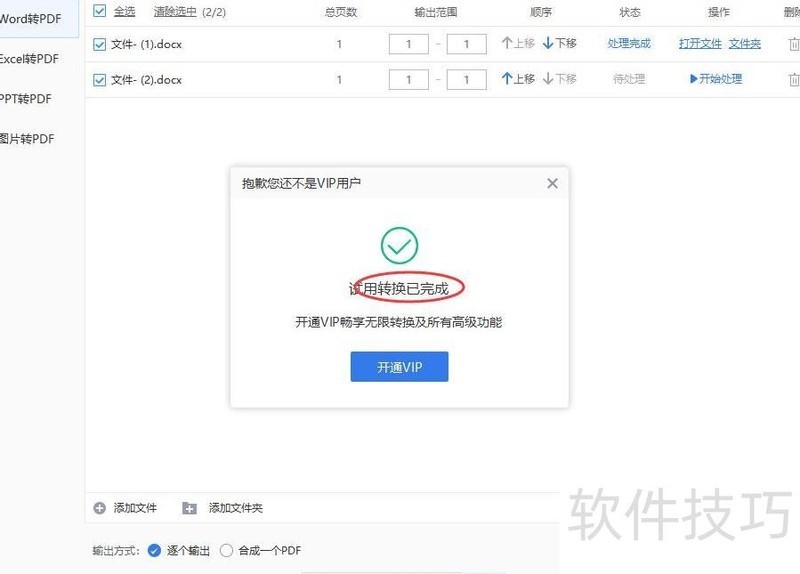
点击右下角蓝色的开始处理按钮后,软件会自动将上传的Word文档转换为PDF。转换完成后,系统将弹出提示框,用户只需前往预先设定的输出目录,即可找到生成的PDF文件。
使用Acrobat软件可批量将Word文档转换为PDF格式,操作简便高效。
打开Acrobat软件,点击菜单栏中的文件,依次选择创建和从文件创建PDF,即可将选定文件转换为PDF格式。
在弹出的窗口中按住Ctrl键选择多个Word文档,点击打开。随后在新对话框中设置PDF文件的保存路径及文件名,完成转换设置。
在设置中选择合适的转换参数,如页面大小和图片质量。确认设置后,点击确定或开始转换按钮,系统将自动逐个处理所选的Word文档,并将其转换为PDF格式。转换完成后,文件将自动保存为PDF,无需手动干预,操作简便高效,确保文档格式准确无误地转换输出。
在需要分享、发布或打印文档时,将Word文件转换为PDF格式是一种理想选择。这种方式不仅能确保文档内容在不同设备上保持原有排版和清晰度,还能有效防止被随意修改,提升文件的安全性与专业性。无论用于工作汇报、合同提交,还是个人资料整理,PDF格式都更具通用性和可靠性。因此,掌握高效的转换方法尤为重要。本文为大家整理了几种实用且操作简单的批量将Word转为PDF的方法,无需复杂步骤,即可一次性处理多个文件。这些方法适用于日常办公、学习资料整理等多种场景,能显著提升工作效率,节省大量重复操作的时间。如果你经常需要进行此类转换,不妨尝试文中推荐的方式,轻松实现快速批量处理,让文档管理更加便捷高效。






















