
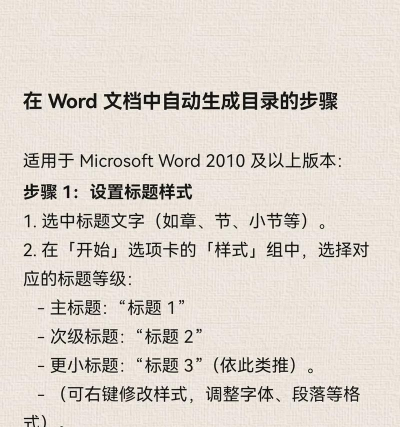
在Word中生成目录需先设置标题样式,再通过“引用”菜单选择“目录”插入。更新目录时,右键点击目录选择“更新域”即可。自定义目录可修改样式和格式。
Word目录生成方法
在Word中生成目录需先设置标题样式,再通过“引用”菜单选择“目录”插入,选择合适的自动目录格式即可快速生成目录。
参考资料
office·word文档自动生成目录(自定义保姆教程) - 知乎
目录设置主要分为以下几个步骤 1、在正文里面创建标题(比如一级标题、二级标题、三级标题等) 2、在“引用”当中选择“自定义目录” 3、在“选项”当中定义标题的大纲级别 4、在“修改”里面对所需要的标题格式进行修改 5、最后在“开始”界面对所生成的目录进行微调 --分割线
Word目录设置 - 知乎
就不太好通过最简单的插入Word自动目录的方式,生成所需的目录了。 特殊要求目录01 三、常用的生成方法 1.方法 【引用】-【目录】-【自动目录1/2】 常用-...
Word目录更新技巧
更新Word目录时,右键点击目录选择“更新域”即可同步文档内容变化,确保目录信息始终准确无误。
Word中如何快速对齐目录页码 - 知乎
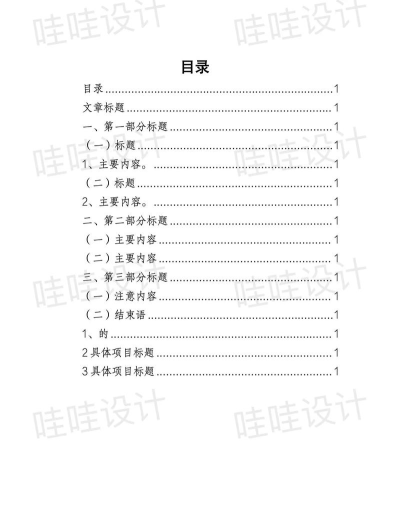
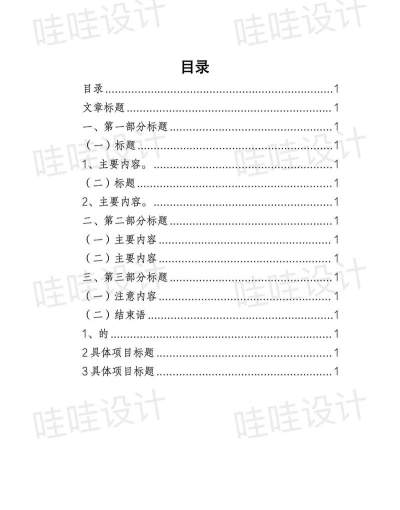
适用软件:Word2016软件 操作步骤: 1.这里使用的是Word2016软件,新建一个空白文档。 2.在文档中输入目录内容,如图 3.选择目录所有内容,点击鼠标右键 4.在右键菜单中找到段落选项 5.打开段落设置窗口 6.点击左下角的制表位 7.在制表位位置输入38,如图 8.对齐方式选择右对齐,前导符选择第2个选项 9.设置好后点击确定按钮 10.使用鼠标将光标放到页码前面,再使用tab键,就可以让目录自动变成如图样式了 11.这样就得到了想要的目录格式了
Word目录样式设置
Word目录样式设置涉及修改标题格式、字体大小、粗细等,通过“引用”-“目录”-“修改”可自定义样式以满足需求。
Word长文档排版:7步构建自动化工作流-CSDN博客
通过设置样式、列表、题注等“自动化规则”,让Word成为你的排版助手,实现“一改全改”. 第一步:奠基——定制专属样式库 误区:逐段选中文字,手动修改格式. 正解:修...
Word目录格式修改
Word目录格式修改可通过调整段落设置、制表位位置和对齐方式,实现目录的右对齐等特殊格式需求。
Word目录:【同一篇文档设置多个独立目录】详细过程 - 知乎
如果掌握本文所述核心思想,Word目录设置将不再是问题。 如果有问题,可能就是改变原有习惯和思路的问题。 二、需求假设 假设全文有文本、图形(图表)...
Word目录自定义操作
Word目录自定义操作包括设置多个独立目录、调整标题级别等,通过“引用”-“自定义目录”可灵活配置目录结构。
word文档怎样排版? - 知乎
【引用】→【目录】→【自定义目录】 页面布局 【布局】→【页边距】 按照论文的格式要求设置好页面布局,页边距、纸张大小、版式设计、以及文档网格。 ...
Word目录相关技巧
Word目录相关技巧涵盖批量排版、多级标题编号调整等,通过样式库和自动化规则可提升文档排版效率。
word多级标题编号格式到底怎样调整?_知乎
样式问题:各级标题字体样式(大小、粗细)和段落样式(间距缩进等)问题,创建几个样式即可,图如下,先随意创建4个等级样式,分别叫一级、二级、...






















