
iPad截图方法:按住电源键和Home键半秒即可截图,图片以PNG格式保存至相册。部分型号支持三指截图手势,截图后可直接编辑并保存。
iPad截图快捷键方法
iPad截图操作可通过快捷键实现,不带Home键的机型需同时按下锁屏键和调高音量键,带Home键的机型则需同时按住锁屏键和Home键,操作简单快捷。
参考资料
iPad快速截图的 7 种方法,你常用哪几种? - 知乎
不带Home键的iPad机型: 同时按下 【锁屏键+调高音量键】 ,即可轻松完成截图。同样,轻点截取完成的缩略图,还可添加绘本、文本等。 针对带Home键的iPad机型: 同时按住 【锁屏键+Home键】 即可轻松完成截图。轻点截取完成的缩略图,还可添加绘本、文本等。
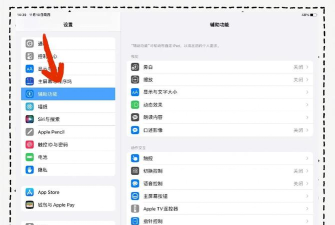
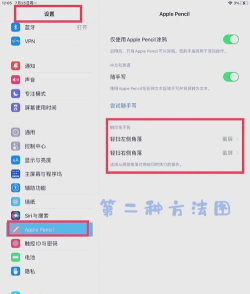
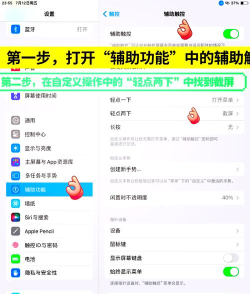
iPad手势截图设置
iPad支持手势截图功能,如三指截图,用户可通过系统设置调整相关操作,提升截图效率。
100+ 个新 Emoji、3D Touch 多任务手势回归……这是 ..._知乎
iPad 多任务操作获得了增强、新增系统级截图标注、App Store 全新大改版等…… 少数派关注 iOS 11 的点点滴滴,因此特地整理了「iOS 11 具透」专题,为你全面详解 iOS 11 新功能. 接下来我们来看一下 iOS 11.1 最新测试版都有哪些变化. 新增 100...
iPad截图工具与软件推荐
iPad截图功能可配合设计类工具使用,如取色神器、调色配色等,提升工作效率,部分工具支持截图标注和编辑。
设计师提高效率的工具有哪些?(附下载地址) - 知乎
重点介绍:必备小工具,没有也可以,有它能大大提高工作效率,只推荐日常使用的。 文章概述: 1.设计相关: 取色神器 调色配色 压缩 图标生成 gif录制 截图...
iPad截图功能常见问题
iPad截图操作中可能遇到问题,如截图不保存或无法编辑,可通过检查快捷键设置或系统更新解决。
iPad OS 键盘鼠标深度体验,最全快捷键整理(已更新至台前调度) - ...
绝大多数快捷键都可以通过长按command键(cmd)查看(windows徽标键或者是⌘ ),也比查表方便很多。 除此以外,也可以在 设置>辅助功能>键盘>全键盘控制 打开全键盘控制,使用Tab+H打开帮助,使用更多更全的快捷键。
iPad多任务操作技巧
iPad支持多种多任务操作,如三指复制、四指运行程序等,这些手势可与截图功能结合使用,提升操作效率。
新手必看!30个iPad实用技巧你知道几个?收藏_知乎
1、 快捷手势 (1) 单指操作:从屏幕下方上滑可分屏或三屏 (2) 两指操作:两根手指向内键盘缩小 (3) 三指操作:向内即可复制,向外粘贴 (4) 四指操作:按住屏幕又滑可以进行运行程序 (5) 五指操作:无根手指向内抓...






















