
手机制作PPT步骤如下:打开应用,选择模板,编辑内容,保存分享。
工具/方法:iPhone13手机,iOS 14.3.1系统,WPS Office 15.2版本应用。
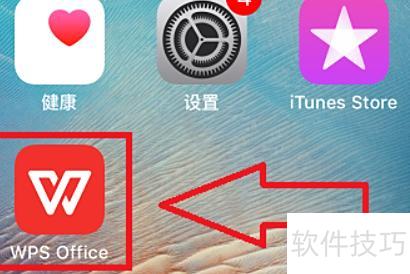
打开手机,找到WPS Office图标并点击进入操作界面。
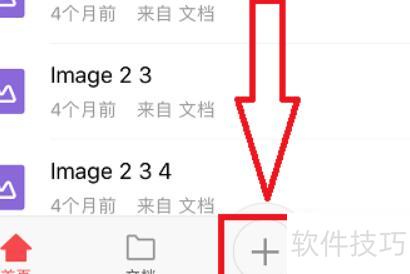
点击屏幕底部的加号按钮。
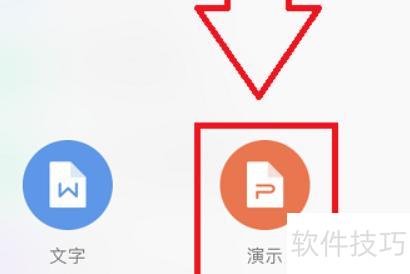
点击演示图标,操作所示。
点击手机屏幕左上角的新建空白选项。

点击手机屏幕底部的插入按钮,所示。
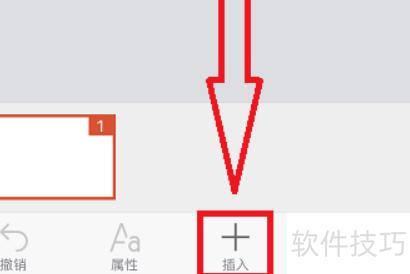
依次选择图片、音乐、视频及系统相册。
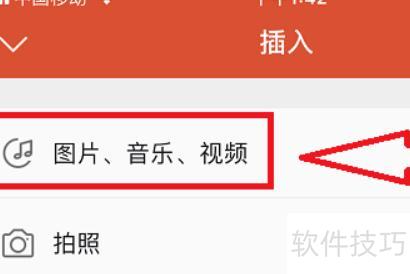
7、接着在相册中选择一张图片,操作所示。

随后,所选图片将填充至幻灯片中,点击右侧的加号按钮继续操作。
9、点击左上角名为WPSOffice的空白幻灯片,所示。
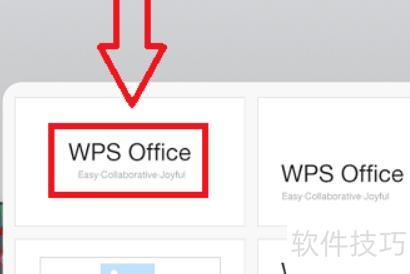
经过三次相同操作后,将新增三张空白幻灯片。
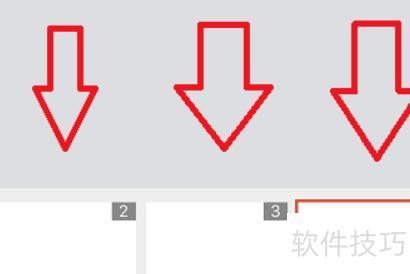
接下来为每张幻灯片添加图片。

点击手机屏幕右上角的三角形播放键,即可观看幻灯片放映。

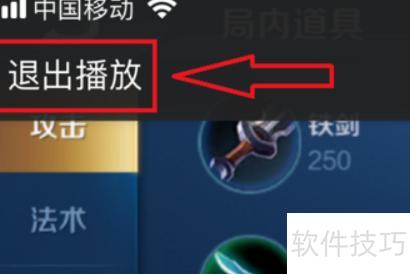
点击左上角退出播放按钮,即可结束当前幻灯片放映状态。
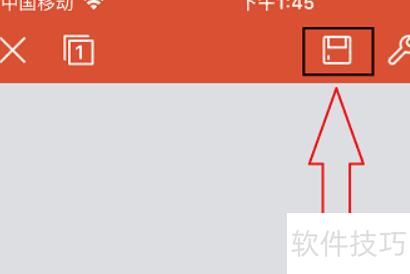
点击手机屏幕顶部的保存按钮,即可完成幻灯片的保存操作。
PPT全屏显示的设置方法
一、使用快捷键
最快捷的全屏方式是使用键盘快捷键。打开PPT文件后,直接按下F5键,幻灯片即可立即进入全屏播放状态。这种方法操作简便,无需点击菜单,省时高效,是实现一键全屏最常用的手段,适合快速演示使用。
此外,还可使用其他快捷键。例如,Shift + F5可从当前幻灯片开始全屏放映,Alt + F5则以窗口模式从当前页播放。根据实际演示需要,可灵活选择合适的放映方式,提升演示效率与操作便捷性。
二、采用幻灯片播放设置
在PPT顶部菜单栏选择幻灯片放映选项卡,点击开始幻灯片放映组中的从当前幻灯片按钮,即可进入全屏放映模式。此时幻灯片将占据整个屏幕,PPT的其他操作界面自动隐藏,便于专注演示内容。
在幻灯片放映时,将鼠标移至屏幕底部中央会显示放映工具栏,点击其中的全屏放映按钮即可实现全屏显示。尽管需通过工具栏操作,但步骤简洁明了,使用起来十分方便直观,适合快速切换全屏模式。
使用视图菜单中的全屏命令
在PPT顶部菜单栏选择视图选项卡,进入演示组,点击幻灯片放映按钮旁的下拉箭头。
在弹出菜单中选择全屏放映命令,可实现幻灯片全屏显示。此方法操作稍多,但提供更多放映选项,如从当前幻灯片开始播放或以窗口模式播放等,灵活性更高。
四、利用快速访问工具栏
在PPT快速访问工具栏中点击幻灯片放映按钮,会弹出从当前幻灯片开始放映和以窗口方式放映两个选项供选择。
选择任一选项后,PPT将自动以全屏或窗口模式播放,直接快速启动放映,省去菜单操作,提升使用效率。
五、设置个性化快捷方式
若常需全屏播放PPT,可自定义快捷键:进入文件选项卡,点击选项,选择快捷键进行设置。
在弹出窗口中,定位到类别为查看的命令,选择全屏放映。接着,在新建快捷键栏输入自定义快捷键,点击确定完成设置。此方法可依据个人操作习惯,设定最顺手的全屏快捷方式,提升使用便捷性。
本文介绍了几种实现PPT一键全屏的常用方法,包括快捷键操作、幻灯片放映设置以及视图中的全屏命令。这些方式均可快速进入全屏模式,提升演示效果与视觉体验,助力用户更高效、流畅地完成PPT展示,希望对您的实际应用有所帮助。
理论上方法众多,但受软硬件限制,实际中以下两种最为简便。
用电脑播放并投影至电视观看。
使用电脑上的MS Office或WPS等软件打开并播放PPT文件。
用HDMI或VGA线将电脑与电视连接。
在电脑上按Win+P键,选择对应模式,即可将屏幕画面投射到电视上。
备用方案二:将PPT转成图片,用智能电视播放
用MS Office打开PPT文件,选择另存为并保存为PNG格式图片。
选择导出全部幻灯片
将导出图片复制至U盘。
将U盘插入智能电视的USB接口即可。
通过智能电视内置的图片或文件应用,按顺序播放照片。




















