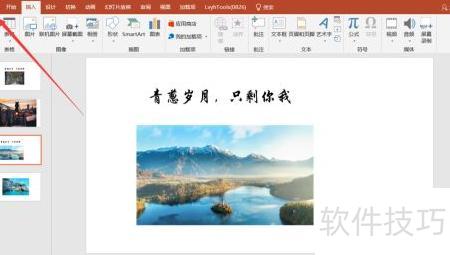
打开目标PPT文件,点击插入菜单,选择其下拉列表中的图片选项。
点击图片按钮,弹出插入图片对话框。
在电脑中找到要插入PPT的图片,选中图片后点击插入按钮,即可将图片成功添加到PPT中。
根据需要调整图片的大小、形状及位置。
若嫌逐张插入图片繁琐,可批量导入。在插入图片对话框中,按住Ctrl或Shift键多选所需图片,再点击插入按钮,即可将所有选中图片一次性添加至PPT。随后可在幻灯片中逐一调整各图片的大小、形状、位置等参数,操作更高效便捷,节省时间,提升制作效率,适合处理含大量图片的演示文稿。
上述方法是利用PPT内置的图片插入功能,实际上还有其他方式。只需在电脑中找到要添加的图片,选中该图片,再进行后续操作即可轻松导入PPT。
选中图片后,右键点击选择复制或按Ctrl+C进行复制。随后打开PPT文件,使用Ctrl+V快捷键将图片粘贴到幻灯片中即可完成插入操作。
如下:
工具/原料:
联想小新
ppt2026
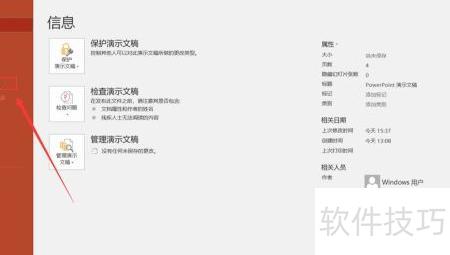
打开制作好的PPT文件,点击顶部菜单栏中的文件选项。
接着在弹出的窗口中选择另存为选项,所示。
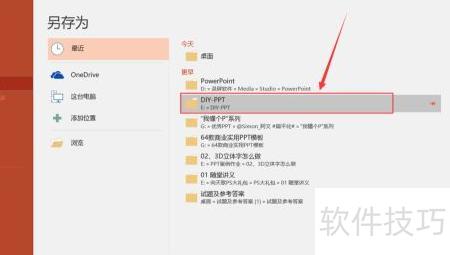
选择保存路径后,双击确认即可完成另存为操作。
在弹出的保存窗口中,可先修改文件名,所示。
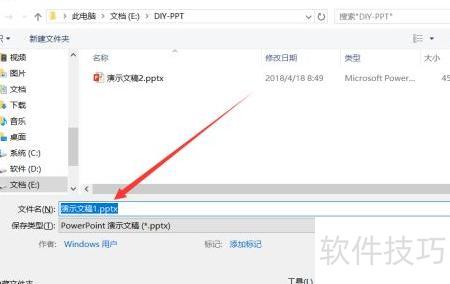
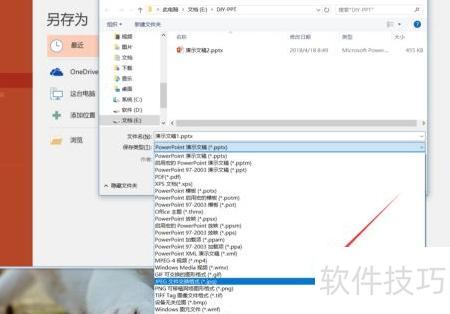
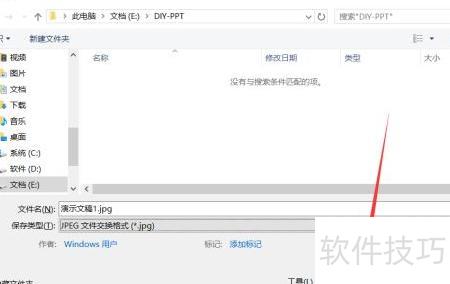
点击保存类型旁的下拉箭头,从列表中选择JPGE或PNG格式即可。
点击右下角的保存按钮即可。
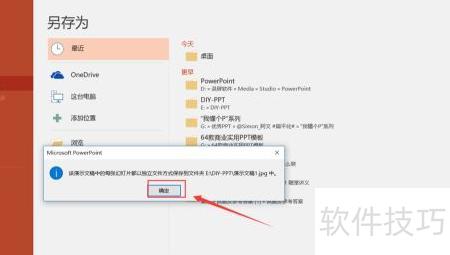
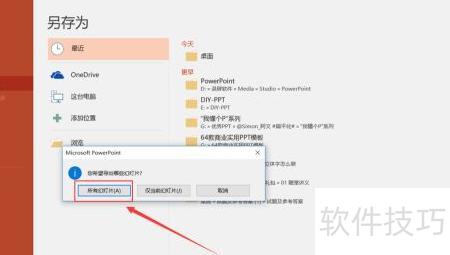
随后将弹出窗口,所示,请根据需求选择所有幻灯片或仅当前幻灯片。
最后会弹出保存成功的提示框,点击确定即可完成。PPT文件便已成功转换为图片格式。