1
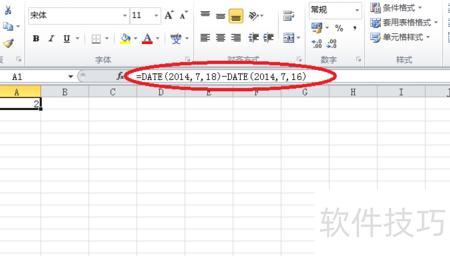
非标准日期的增减运算。
输入公式:=DATE(2014,7,18)-DATE(2014,7,16),计算两个日期之间的天数差。
2
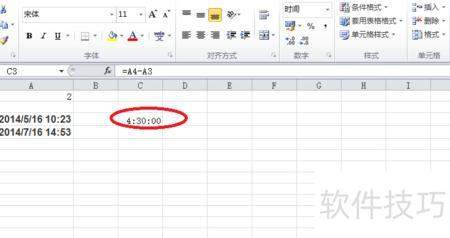
含时分秒的日期进行加减运算。
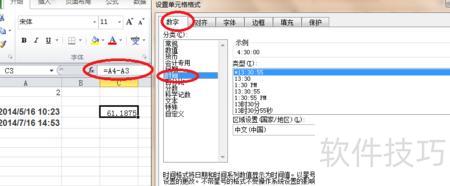
输入公式为A4减去A3。
此时显示的并非日期,需通过设置单元格格式中的数字与时间选项进行调整。
3
3. 也可利用text函数来实现。
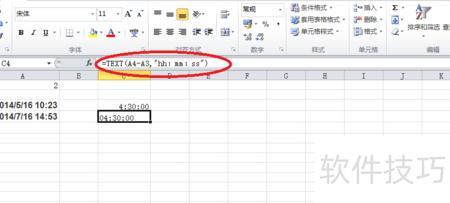
在单元格中输入公式:=TEXT(A4-A3,hh:mm:ss),计算时间差并格式化显示。
由于A4-A3为数值61.1875,text函数将其转换为对应的日期格式。
4
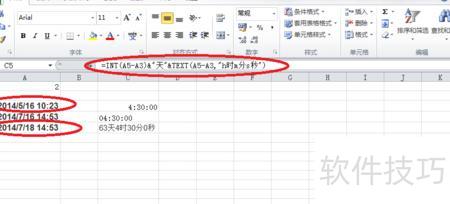
当两个日期间隔超过24小时时,所示。
在单元格输入公式:=INT(A5-A3)&天&TEXT(A5-A3,h时m分s秒),用于计算并显示两个时间之间的天数及具体时分秒。
int函数用于取整计算天数,text函数则将其转换为日期格式。
END
24小时内增减间隔
1
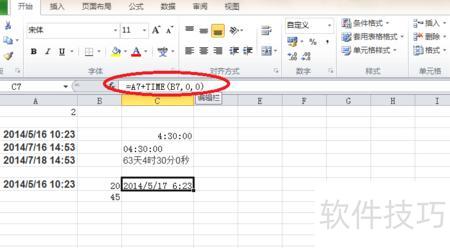
如日期加上不足24小时的小时数。
应使用公式=A7+TIME(B7,0,0),直接相加=A7+B7会导致计算错误。
将20小时转换为对应的日期格式。
END
间隔超24小时的增减
1
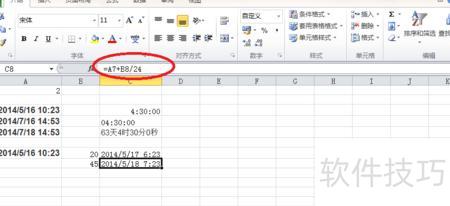
如日期增加超过24小时的时长。
输入公式为A7加B8除以24
END
通过DATEDIF和DAYS360函数实现日期加减运算
1
具体用法不再详述,详情请参考此前关于日期函数的介绍内容。
计算相隔天数。
在单元格中输入公式=DATEDIF(A3,A5,d)计算两个日期间的天数差。

2
具体用法不再详述,详情请参考小编此前关于日期函数的讲解。
计算天数差
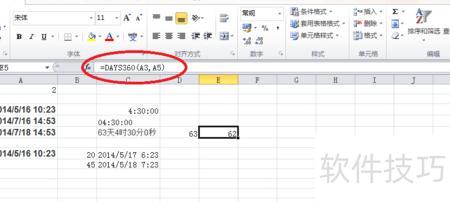
在单元格中输入公式=DAYS360(A3,A5)即可。
因DAYS360函数按每月360天计算,故两个月共60天,再加2天,总计62天。
操作步骤如下:
打开要操作的Excel文件。
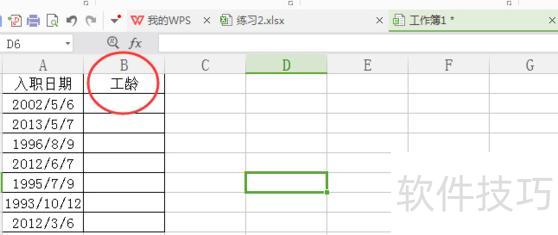
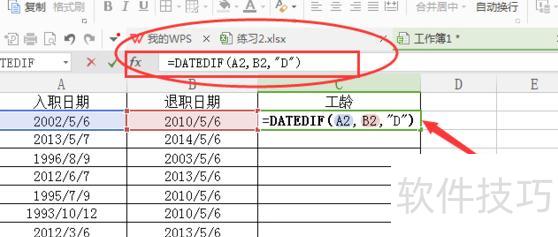
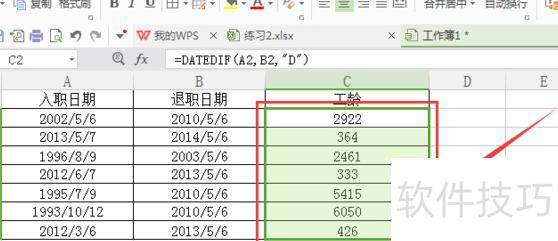
首先选中C2单元格,输入DATEDIF函数,按图示填入需计算的单元格地址,并添加参数D,其中D表示以天数为单位进行日期差值计算。
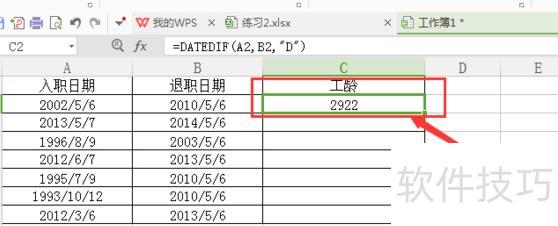
按下回车或点击函数栏的√,天数即自动填充。
将鼠标移至单元格右下角,呈现十字后向下拖动,即可自动计算并填充下方天数。
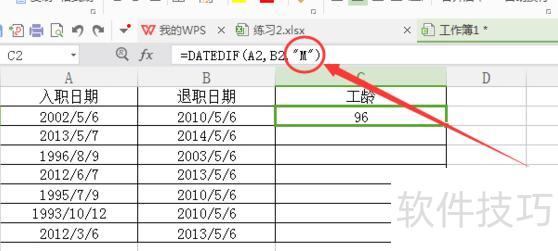
若仅计算月份,只需将原D的位置替换为M即可,其中M代表月份。
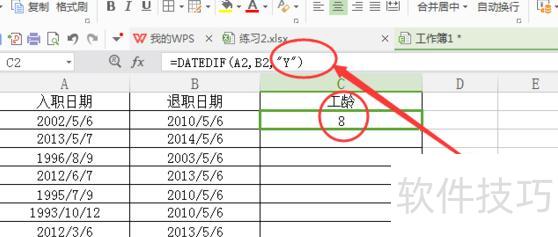
若仅需计算年份,将公式中的D替换为Y即可。(Y代表年份)
在Excel中可通过公式对日期进行加减运算,操作步骤如下:
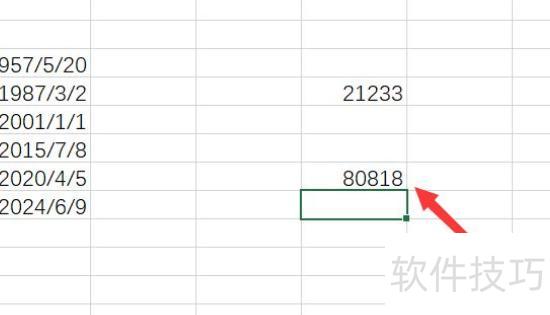
打开Excel,在单元格中输入以年/月/日格式表示的日期数据。
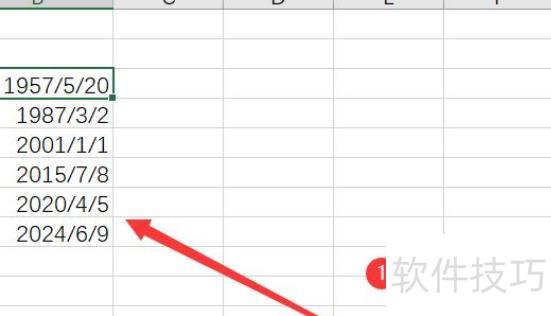
在空白单元格输入等号,点击结束日期,输入减号,再点击开始日期。
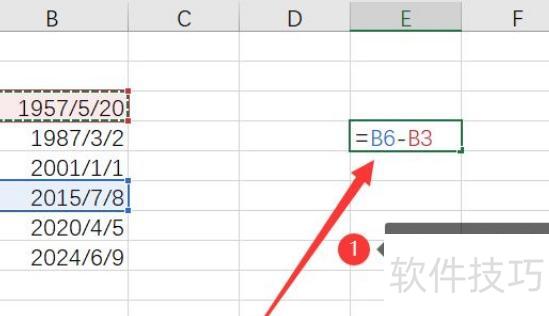
输入完毕后按回车键,即可显示两日期间的天数差。
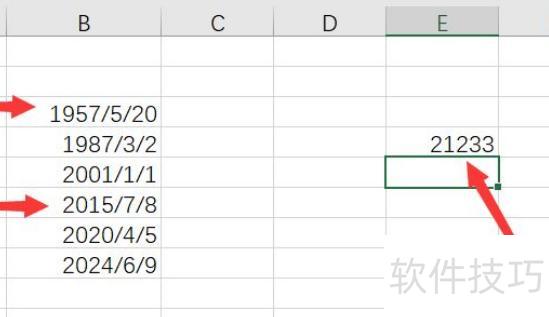
在空白单元格输入等号,点击开始日期,加上加号,再点击结束日期。
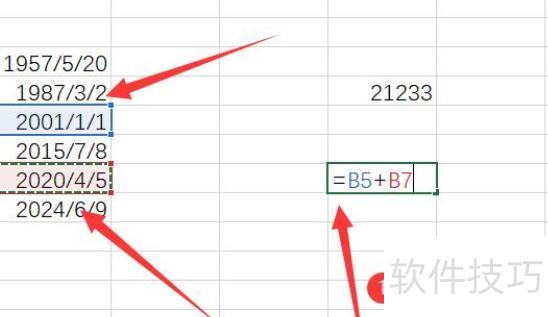
输入完毕后按回车键,即可显示两日期间的总天数。