
GPU-Z是一款专业且免费的显卡信息检测工具,凭借其轻量级设计和全面精准的检测能力,成为硬件领域的权威工具。该软件能深度识别GPU核心规格、渲染单元、光追模块等硬件参数,并实时追踪核心与显存频率、温度曲线、功耗负载及风扇转速等关键数据。其独特的BIOS备份、传感器日志记录和硬件验证功能,为显卡超频、性能调校及真伪鉴别提供了专业支持,被广泛运用于硬件评测、系统维护和设备诊断等场景。接下来就让小编为大家解答一下gpu-z怎么查看显卡体质以及gpu-z查看显卡体质的方法吧!
第一步

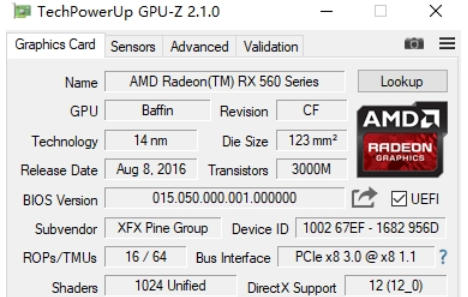
启动 GPU-Z,确保显示的是当前使用的显卡信息(如有多个显卡需切换)。
第二步
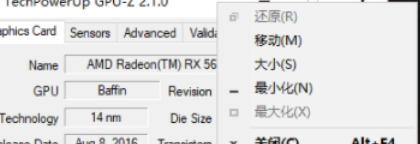
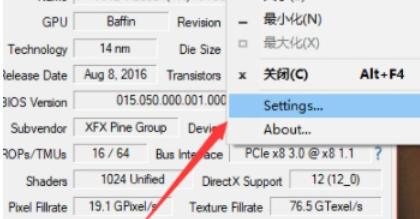
在 GPU-Z 主界面顶部标题栏(显示显卡型号的位置)单击右键。在弹出的菜单中,点击 “Settings”(设置)或 “设置”(中文版)。
第三步
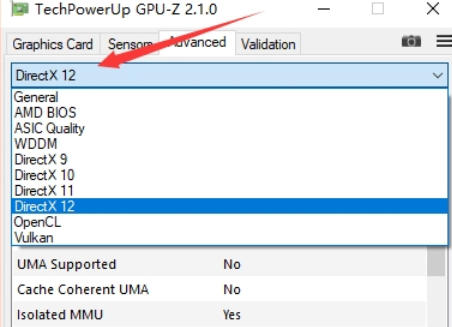
在设置界面中,寻找 “ASIC Quality”、“显卡体质” 或类似选项(不同版本可能位置不同)。若无直接选项,尝试切换至 “Advanced”(高级)标签页查找。
第四步
确保该选项已勾选或激活,部分版本需手动点击 “Read ASIC Quality” 按钮。
第五步
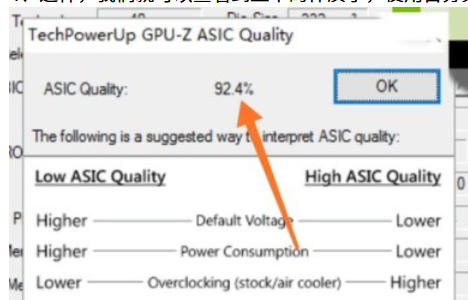
关闭设置窗口后,体质数值可能直接显示在主界面(如右下角)或需重新右键标题栏查看。
第六步
解读数值:
体质以百分比形式呈现(如 85%)。
数值越高越好:
80%-100%:优秀体质,超频潜力大。
70%-79%:中等体质,稳定使用但超频空间有限。
低于70%:体质一般,建议保持默认频率使用。
以上就是小编为您整理的gpu-z怎么查看显卡体质以及gpu-z查看显卡体质的方法啦,希望能帮到您!






















