
每次新建文档,是否都要重复一遍这些步骤?
先输入文字,再进行排版:调整字体、字号与段落间距,设置上下左右页边距,插入页码。每次均需重复此流程,依次完成页面与文字格式设置,方能生成一篇符合规范的文档,过程固定且严谨,确保文档格式统一标准。
部分使用者未调整页边距,沿用默认模板设置,左右边距仍保持在3厘米以上。
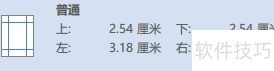
你是否想过,如何操作才能让打开Word时,自动生成页边距均为2厘米、自动插入页码且文字格式已预设好的文档?
从此您可直接输入内容,无需反复调整版式格式,有效减少重复操作,虽无法一劳永逸,却能显著提升效率,节省大量时间和精力,让文档编辑更流畅便捷。
上述想法完全可行,关键在于您是否愿意投入精力去探索和实践,接下来将为您详细介绍。
方法是找到Word的默认文档模板,由于模板决定了文档的整体版式,只需提前将其设置成所需的格式。此后每次打开Word时,页面都会自动呈现预设的版面样式,可直接输入内容,快速生成理想的文档,省去反复调整格式的麻烦,极大提升工作效率,避免重复操作。
不谈理论,直接动手操作。
需先定位Word默认文档模板,方可进行修改。
操作步骤:
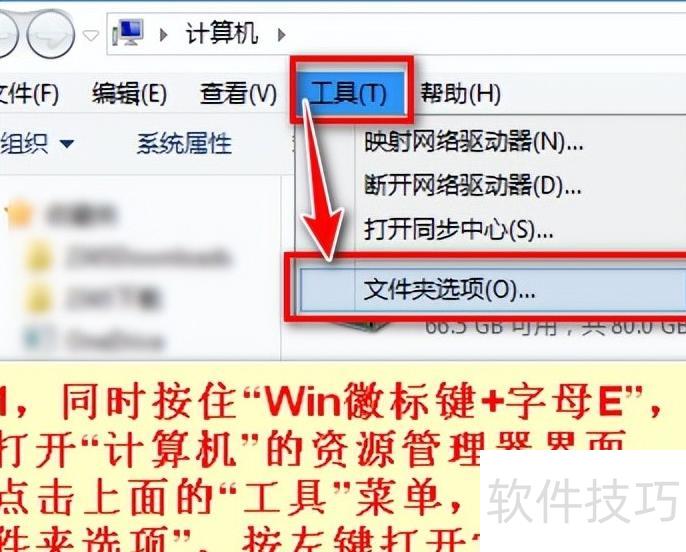
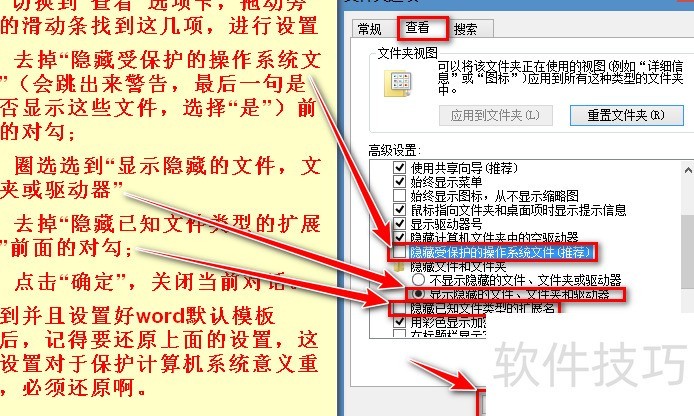
同时按下Win键+E打开资源管理器,点击顶部工具菜单,选择文件夹选项,进入后进行三项设置,以显示系统中隐藏的文件和文件夹,最终目的是查找Word的默认模板所在位置。此操作有助于定位并修改或备份默认模板文件。
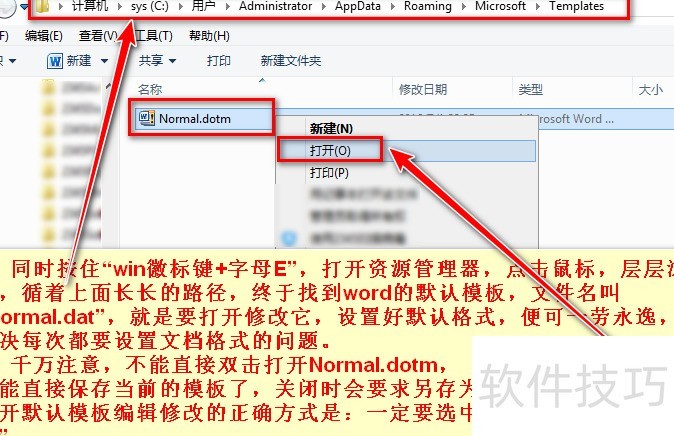
附:Word默认模板所在路径
后来才在网上见到高手出招,迅猛精准,令人惊叹。
关闭所有已打开的Word文件。
复制此命令:
开始菜单→运行→粘贴已复制的命令→点击确定。
在打开的文件夹中找到Normal.dot,右键点击并选择打开(注意:必须右键操作,不可双击)。
Normal.dot是Office 2003默认的文档模板名称,而Normal.dotm则是较新版本中使用的默认模板名称。请注意两者区别,确保找到对应版本的正确模板文件。
务必右键点击Normal.dotm并选择打开,这样保存时才不会弹出另存为对话框。
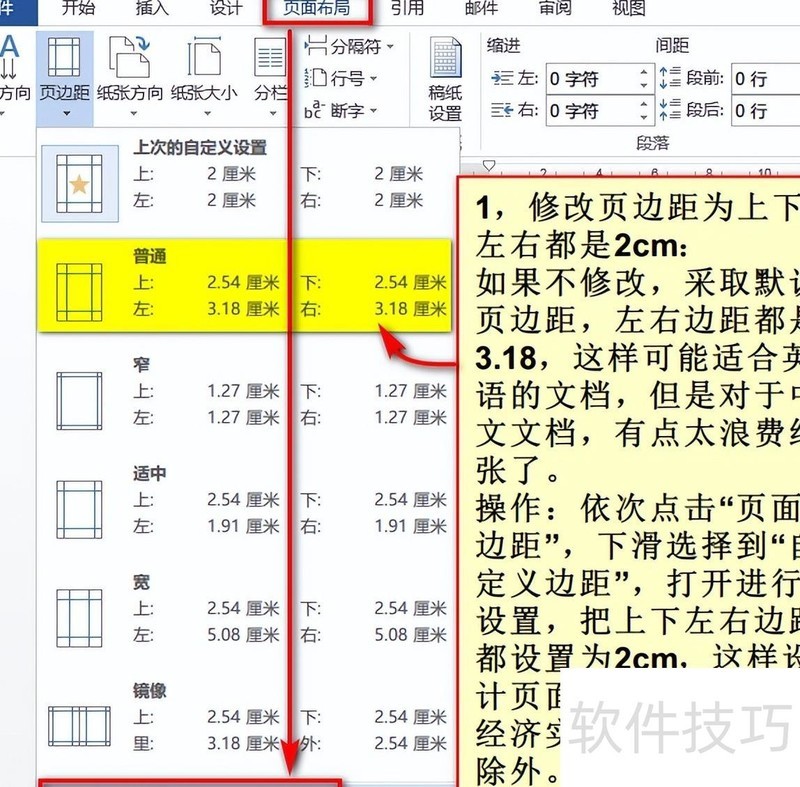
调整页面边距为适合中文排版的尺寸,建议上下左右均设为2cm或2.5cm,既节省版面又美观实用。此为个人推荐设置,若有特殊要求请按相关规定自行调整。
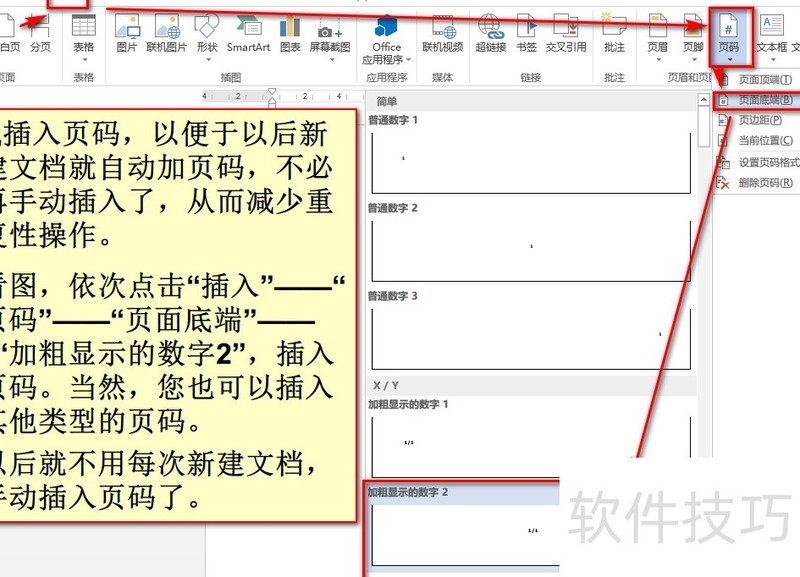
每页自动添加页码是本次设置的主要目的,这一功能深得我心,使用起来非常方便。
新建文档时,Word使用默认模板不自动添加页码,操作不便。
设置后可自动添加页码,免去繁琐操作,详见示意图。
此时页眉页脚已激活,按下Esc键即可退出设置状态。
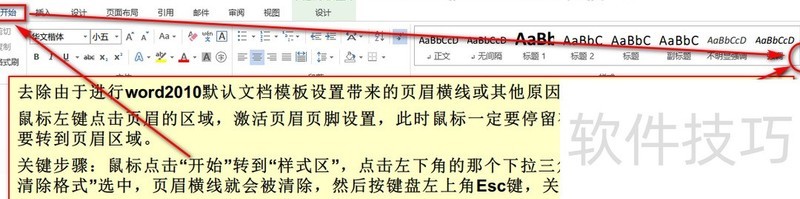
设置文档默认模板后,页眉常出现烦人的横线,如何清除?方法见图示。
点击页眉区域,激活并进入页眉页脚设置。
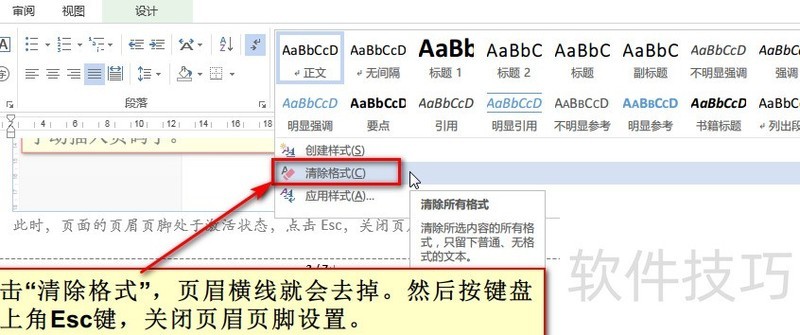
若不想进行过多设置,可直接按Ctrl+W,根据提示选择是关闭文档,此文档实为Word默认的模板文件。
继续设置默认字体和段落格式,向下操作。
设置文档的默认字体与段落格式,保持当前页面开启并继续操作。
通过修改样式来设置文档的默认字体和段落格式。什么?你从未用过样式?那你一定要看看接下来的操作演示。
什么是样式?
样式是将字符与段落格式组合并赋予有意义名称的功能,用于统一文档中的格式设置。通过预先定义样式,可在需要时直接应用,避免反复进行相同格式操作,提高排版效率与一致性。
样式是Word中的关键功能,可帮助用户高效统一地格式化文档内容。
Word 2010及以上版本可直观设置样式,本文以Word 2013界面为例进行说明,其他版本操作类似。
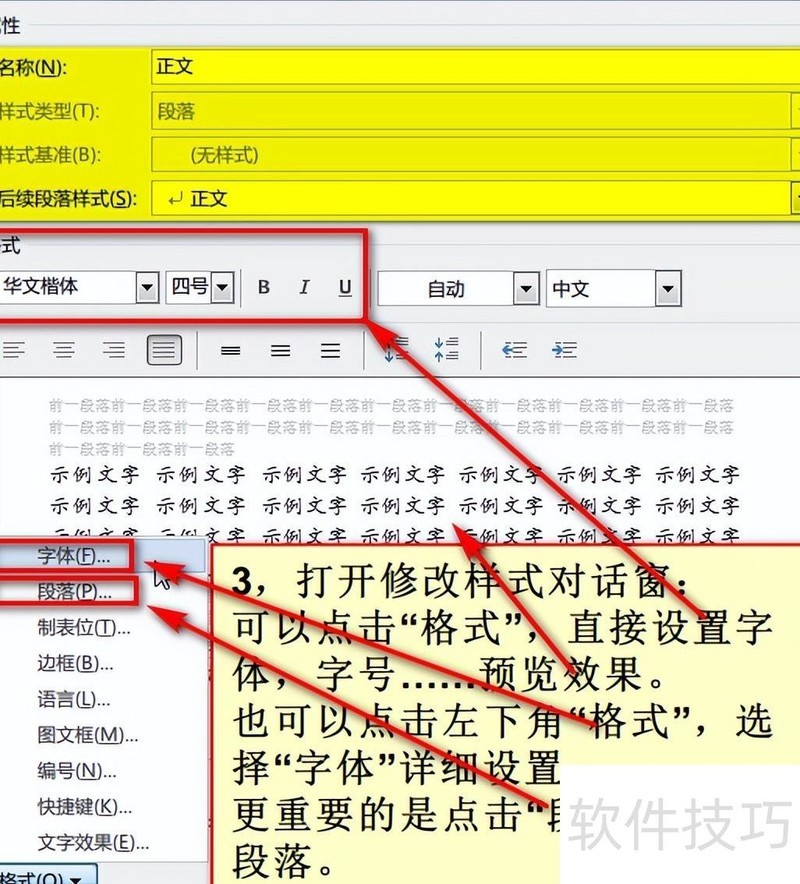
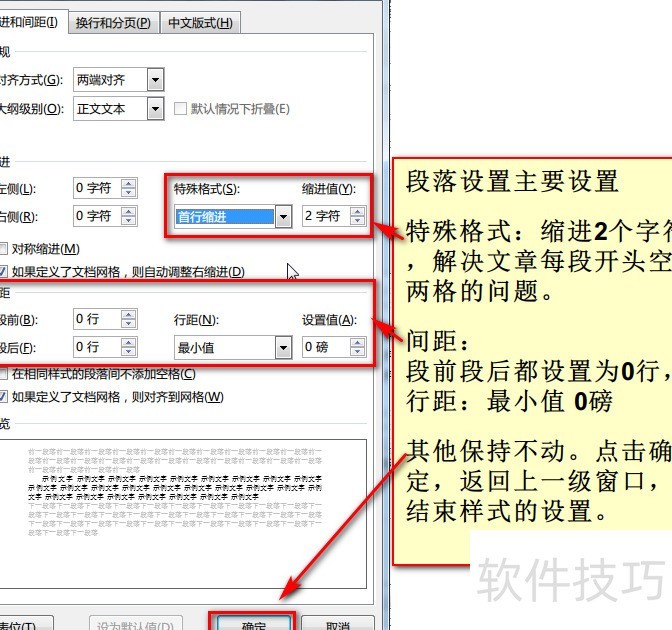
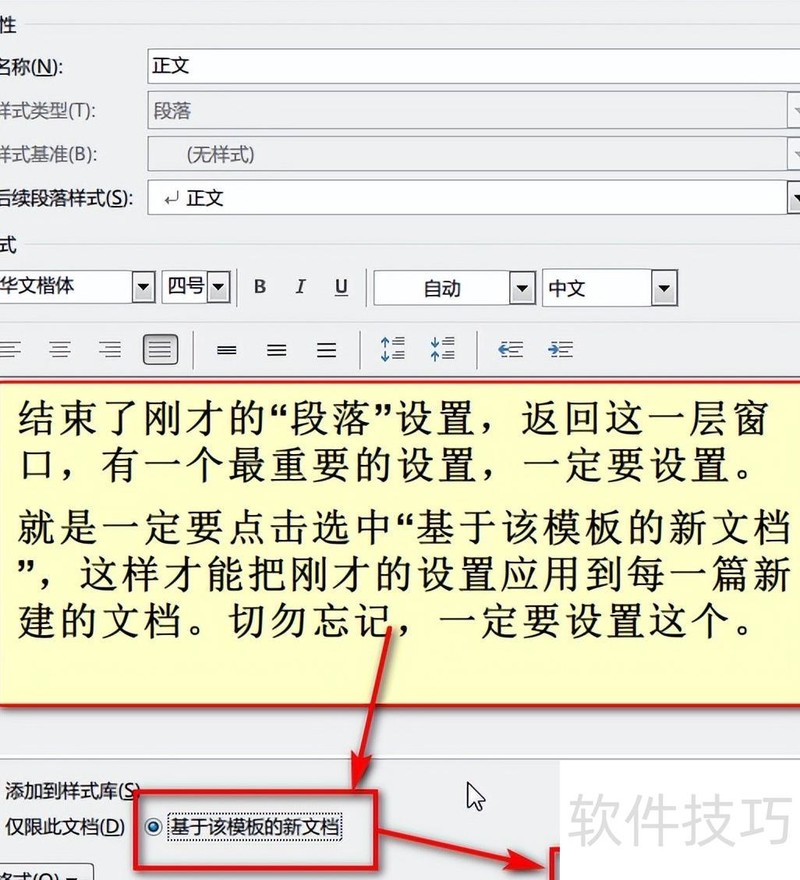
至此,设置全部完成,按Ctrl+W关闭文档,提示时选择是,保存为默认模板即可。
此后新建Word文档时,系统将自动应用您之前设定的版式格式,无需重复操作,省时省力,显著提升工作效率。
快来尝试,通过探索与实践,亲身体验成功的喜悦。






















