
在WPS表格中拆分单元格,选中目标单元格后右键选择“拆分单元格”,或通过“表格工具”布局选项卡点击“拆分单元格”按钮,设置行列数即可完成拆分。
WPS单元格拆分操作步骤
WPS表格中拆分单元格可通过右键菜单或【表格工具-布局】选项卡中的【拆分单元格】按钮实现,设置行列数即可完成拆分。
参考资料
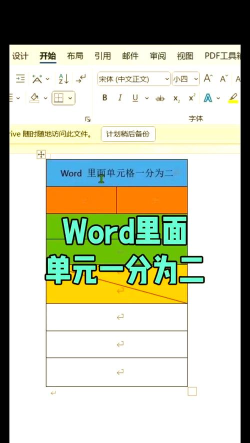
Word小技巧-快速拆分(合并)文档中的表格单元格_知乎
一、拆分单元格 拆分单元格是把一个或多个相邻的单元格拆分为两个或者两个以上的单元格.首先,选中目标单元格,这时选项卡中弹出【表格工具-设计/布局】上下文选项卡,切换到【表格工具-布局】选项卡中,在【合并】组中,点击【拆分单元格】按钮,弹出【拆分单元格】对话框,在列数、行数文本框中分别输入相应的数字即可. 二、合并单元格 合并单元格是把一个或多个相邻的单元格合并为一个单元格.同样,选中目标单元格,切...
wps如何合并单元格_知乎
wps如何合并单元格wps如何合并单元格?下面一起来了解wps表格怎么合并单元格的教程.1、打开wps,选中需要合并的单元格2、在开始选项卡下点击合并...
WPS单元格内容拆分方法
WPS表格中拆分单元格内容的方法包括数据分列、Power Query、函数公式(如TEXTSPLIT)及智能填充(CTRL+E)等,适用于不同场景。
Excel中把一个单元格内容拆分到多个单元格内的两种..._知乎
方法一、 数据分列 选中B2:B10数据区域,点击菜单栏中【数据】-【数据工具】-【分列】 在跳出的对话框中选择【分隔符号】-【下一步】,选择【分隔符号】,勾选并输入"、"顿号,在下一步中注意选好目标位置,点击完成. 方法二、 Power Query 这个方法用的相比较少,而且操作起来比方法一要复杂,大家可以自己尝试下. 首先选中B1:B10数据区域,点击【数据】-【从表格】 此时会弹出数据来源,...
拆分姓名的4种方法,你喜欢第几种?_Excel_数据_分隔符
方法1:函数公式 操作难度: 复杂程度: Excel 2021及Excel 365或者WPS表格用户,可先在E2单元格输入以下公式: =TEXTSPLIT(TEXTJOIN("、",,B2:B9),,"、") 接下来 在D2单元格输入以下公式,将公式向下复制: 方法2:Power Query 操作难度: 复杂程度: Excel 2026及以上版本的用户,可这样操作: 首先,单击数据区域任意单元格,...
EXCEL将一个单元格内容拆分成多个列内容3种方法 - 知乎
EXCEL将一个单元格内容拆分成多个列内容3种方法 方法/步骤 首先,我们来看一下我们要达到的效果,如图 方法一(CTRL+E智能填充):将第一条的信息手...
WPS单元格拆分与合并对比
WPS表格中拆分单元格与合并单元格功能互为补充,拆分用于将单元格内容分散,合并则用于将多个单元格整合,操作便捷。
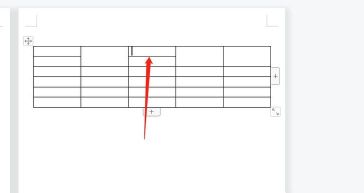
13个WPS表格小技巧,简单又实用,Excel用户看了都眼红 - 知乎
1.合并相同的单元格 首先需要先利用排序,把它们排列在一起,随后在【开始】中找到【合并居中】选择【合并相同单元格】就能快速地合并相同的单元格 2.取消合并单元格自动填充 只需要选择合并的单元格,然后点击【合并居中】找到【拆分并填充内容】即可 3.合并单元格直接筛选 在WPS中合并单元格是可以直接筛选的,非常的方便,只需要按下Ctrl+Shift+L为表格添加筛选按钮,直接筛选即可
史上最全的-Excel取消合并单元格并填充的方法 - 知乎
1、用WPS打开文件,然后选择合并单元格区域 2、点击【合并居中】下方小三角,选择【拆分并填充内容】 3、最后我们利用格式刷,设置格式就搞定啦!不...
WPS六个最好用的功能_知乎
Excel:拆分单元格 合并单元格: 依次点击【开始】→【合并居中】→【合并相同单元格】. 拆分单元格补齐: 依次点击【开始】→【合并居中】→【拆分并填充内容】.
WPS单元格拆分常见问题
WPS单元格拆分常见问题包括如何取消合并单元格自动填充、如何处理拆分后格式丢失等,可通过拆分并填充内容功能解决。
史上最全的-Excel取消合并单元格并填充的方法 - 知乎
1、用WPS打开文件,然后选择合并单元格区域 2、点击【合并居中】下方小三角,选择【拆分并填充内容】 3、最后我们利用格式刷,设置格式就搞定啦!不...
WPS单元格拆分技巧与案例
WPS单元格拆分技巧包括合并相同单元格、筛选功能结合拆分、使用快捷键等,适用于办公场景中的高效操作。
13个WPS表格小技巧,简单又实用,Excel用户看了都眼红 - 知乎
1.合并相同的单元格 首先需要先利用排序,把它们排列在一起,随后在【开始】中找到【合并居中】选择【合并相同单元格】就能快速的合并相同的单元格 2.取消合并单元格自动填充 只需要选择合并的单元格,然后点击【合并居中】找到【拆分并填充内容】即可 3.合并单元格直接筛选 在WPS中合并单元格是可以直接筛选的,非常的方便,只需要按下Ctrl+Shift+L为表格添加筛选按钮,直接筛选即可
WPS六个最好用的功能_知乎
Excel:拆分单元格 合并单元格: 依次点击【开始】→【合并居中】→【合并相同单元格】. 拆分单元格补齐: 依次点击【开始】→【合并居中】→【拆分并填充内容】.
WPS单元格拆分功能更新
WPS表格不断更新拆分功能,如合并相同单元格、拆分并填充内容等,提升用户操作效率与灵活性。
WPS六个最好用的功能_知乎
Excel:拆分单元格 合并单元格: 依次点击【开始】→【合并居中】→【合并相同单元格】. 拆分单元格补齐: 依次点击【开始】→【合并居中】→【拆分并填充内容】.






















