
在制作PPT的过程中,合理运用一些技巧可以让演示文稿更加生动、专业。以下是关于如何在PPT中插入GIF动图以及提升排版效率的实用操作方法。
首先,PPT支持插入GIF格式的动态图片,但需要注意操作方式。如果直接从网页上复制粘贴GIF图像,通常无法实现动态效果。正确的方法是:先将目标GIF图片下载并保存到本地(例如桌面),然后在PPT中通过插入功能选择该图片文件。这样插入后,在编辑状态下GIF不会动,只有进入幻灯片放映模式时才会正常播放动画效果。
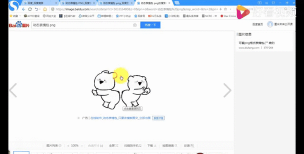
然而,有一个常见问题需要注意:当保存PPT文件时,系统可能会对媒体内容进行压缩,导致原本插入的GIF动画在后续播放中失去动态效果。这是因为压缩过程中图像信息被处理,动画数据可能丢失。为避免这一情况,建议在每次需要播放前重新插入一次GIF图片,并立即进入放映模式查看效果。此问题在PowerPoint 2007版本中较为明显,而较新的如2010及以上版本可能具备更好的兼容性和保存能力,能够保留GIF动画。
需要明确的是,只要GIF本身包含动画帧,且正确插入PPT,那么在播放时必然可以呈现动态效果。此外,还可以在此基础上为GIF图片添加PPT内置的动画效果,如淡入、缩放、旋转等,二者并不冲突。但如果插入的是静态GIF(即仅有一帧画面的伪动图),或者未设置任何动画触发条件,则自然不会出现动态表现。
除了GIF插入技巧外,掌握高效的排版操作也能大幅提升PPT制作速度和美观度。
第一,使用替换字体功能快速统一文本风格。例如,若已完成的PPT正文中使用的是宋体,但后期希望改为更现代的微软雅黑,无需手动逐个修改。只需点击开始选项卡中的替换字体,选择将宋体替换为微软雅黑,即可一键完成全文档的字体切换。
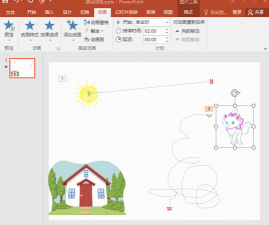
第二,利用对齐工具实现元素精准排列。在页面中同时选中多个对象(片、文字框或图标)后,进入格式菜单下的对齐选项,可快速实现左对齐、右对齐、居中对齐、顶端对齐等多种布局,确保整体视觉整齐有序。
第三,借助SmartArt解决复杂排版难题。当需要展示多张图片或图文组合时,手动调整位置耗时费力。此时可通过插入菜单选择SmartArt图形,挑选合适的布局模板(如矩阵、轮图、流程图等),将内容填入后自动完成规整排版,既美观又高效。
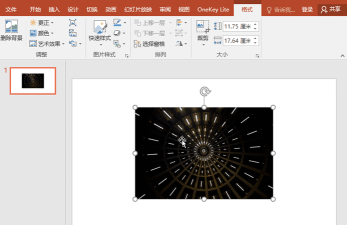
第四,掌握快捷复制技巧。传统的Ctrl+C与Ctrl+V虽然常用,但在重复复制相同元素时效率较低。更高效的方式是按住Ctrl+Shift键,再用鼠标拖动目标对象,即可实现沿水平方向的等距复制,特别适用于制作图表、图标序列等场景。
第五,灵活使用格式刷复制样式。当某个元素已设置好颜色、字体、边框、阴影等格式时,可选中该对象,点击格式刷,再点击其他目标元素,即可将其外观样式快速应用过去。该功能支持跨页操作,极大提升了格式统一的效率。
综上所述,无论是插入动态GIF还是优化页面布局,熟练掌握这些基础却关键的操作技巧,都能显著提升PPT的视觉表现力与制作效率。






















