
本视频演示设备为华为MateBook14,系统为Windows 10家庭版,使用WPS Office 2026软件版本进行操作。
打开需设置的PPT文件,点击顶部菜单中的选项,在右侧勾选即可完成设置。
可点击菜单栏上方的,进入左下方的,选择后,在弹出的切换对话框中找到,勾选,最后点击完成设置。
如需自动播放,按上述步骤操作,选择自动换片或自动放映即可。
取消PPT自动播放的方法如下所示
联想ThinkPad笔记本电脑
系统为Windows 8.1
软件名称:Microsoft Office 2026办公套件
打开PPT,点击顶部菜单栏的放映按钮。
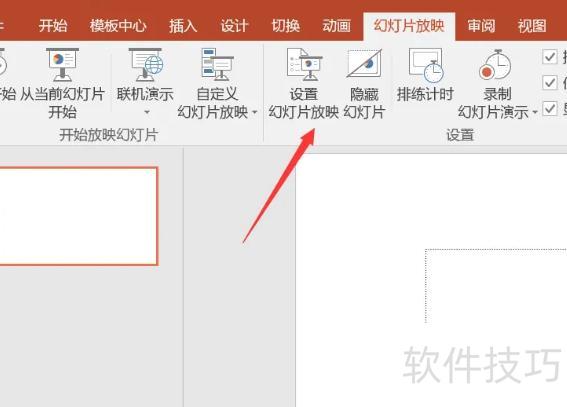
在放映选项中选择放映设置进行配置。
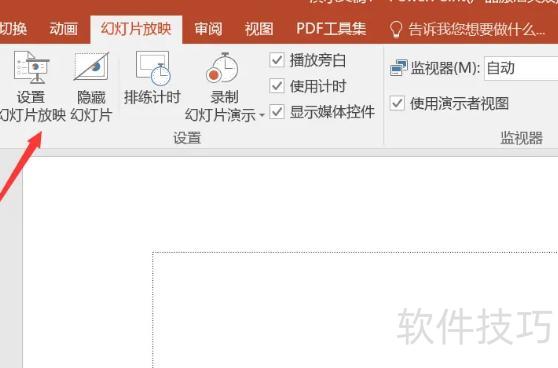
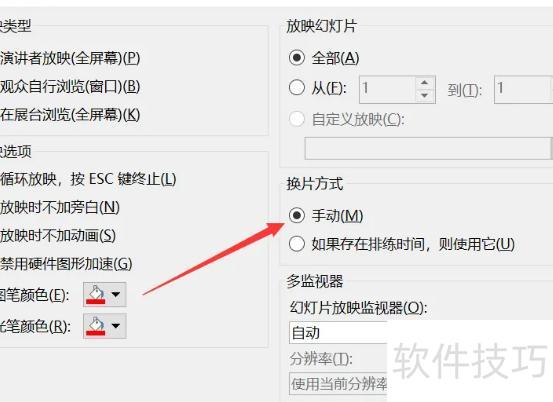
在放映设置中,选择手动换片方式,即可关闭自动播放功能。
ppt的内容应用
PPT包含片头、封面、前言、目录、过渡页、图表页、图文页、封底及片尾动画等部分,融合文字、图片、图表、动画、音频和视频等多种素材。随着中国PPT制作水平不断提升,其应用范围日益广泛,已深入教育、商务、科研等多个领域,成为重要的信息展示工具。
PPT已深度融入人们的工作与生活,在工作汇报、企业宣传、产品展示、婚礼庆典、项目竞标、管理咨询及教育培训等多个领域发挥着重要作用。在制作演示文稿时,常需使用链接功能,而通过动作按钮即可轻松实现页面间的跳转与交互,提升演示的流畅性与专业度。
PPT软件已广泛应用于工作与生活中的各类场景,如汇报、推介、会议及培训等。在制作过程中,常因版本问题或临时调整,需去除已添加的动画效果。那么如何一键取消PPT中的所有动画?本文将详细介绍具体操作步骤,帮助用户快速高效地清除动画,提升演示文稿的简洁性与专业性,适用于各类日常办公需求。
具体方法如下:
打开含动画的PPT,点击幻灯片放映选项卡中的设置幻灯片放映功能。
在放映方式设置中,进入放映选项区域,勾选放映时不加动画即可。
开启后,若要禁播整个PPT动画,只需在右侧放映幻灯片栏选择全部即可。
若只需部分幻灯片不播放动画,可在右侧放映幻灯片中设定排除范围,选择后点击确定即可完成设置。
若要彻底清除动画,可进入动画菜单中的高级动画,打开动画窗格面板,全选所有动画效果后右键点击,选择删除即可完成操作。
删除动画仅对当前幻灯片有效,无法一次性清除整个PPT中的动画效果,若需删除其他页面的动画,必须逐页操作。
以上是一键取消PPT动画效果的详细操作步骤,方法简单实用,你学会了吗?熟练掌握将极大提升办公效率。






















