
PPT怎么加背景图案?方法来了,快看!
打开PPT,点击需添加背景图片的幻灯片,所示。
点击设计选项,找到背景样式栏,选择并单击设置背景格式,操作所示。
进入设置背景格式对话框,点击右侧的填充选项,选择纯色填充,然后点击颜色图标选取所需颜色。若颜色不在预设列表中,可使用其他颜色进行自定义。渐变、纹理、图片及图案填充的设置方法与此类似,具体操作所示。
添加PPT背景后,若仅用于当前幻灯片,点击应用后选择关闭;若需应用于所有幻灯片,则点击全部应用即可。所示。
在PPT中批量更换所有幻灯片背景,可进入视图中的幻灯片母版,选择插入所需图片作为背景。插入后,所有幻灯片将统一应用该背景,实现一键更换,操作简便高效。
设备:联想小新Pad,11.5英寸平板电脑。
操作系统:Windows 10 专业版
软件:PPT 2010版。
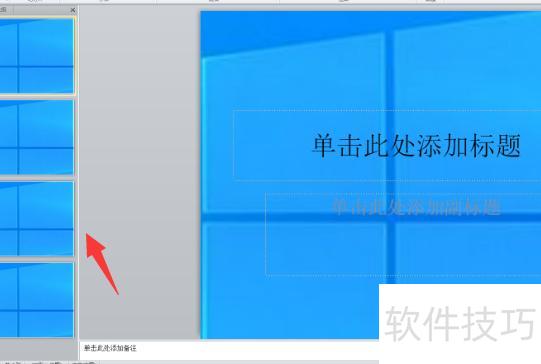
打开电脑中的PPT文件,即可查看当前幻灯片背景。
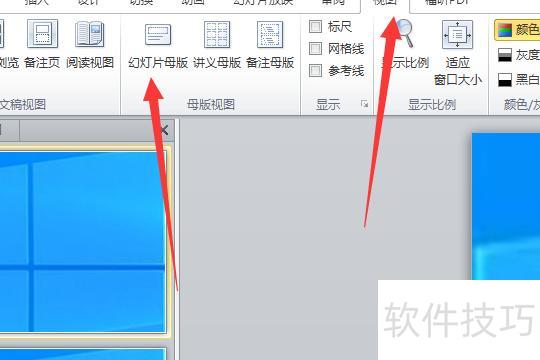
点击视图菜单,选择幻灯片母版即可。
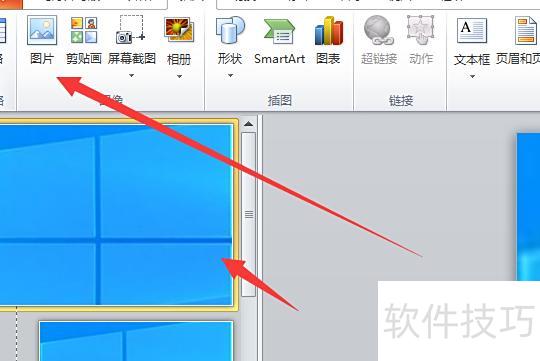
选中幻灯片母版首页,点击插入功能中的图片按钮。
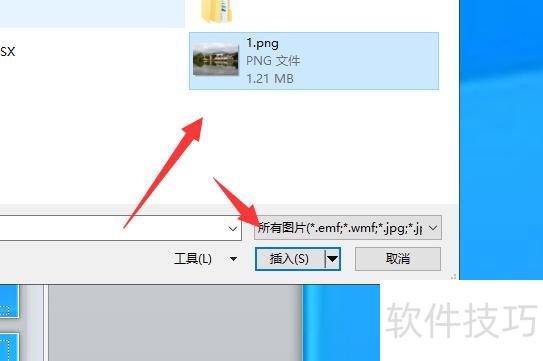
在弹出的对话框中选中所需图片,点击插入按钮即可。
插入图片为背景后,关闭幻灯片母版。
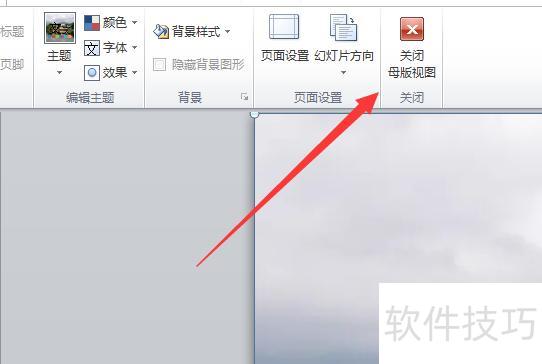
至此,已成功将PPT的背景图片全部更换完毕。
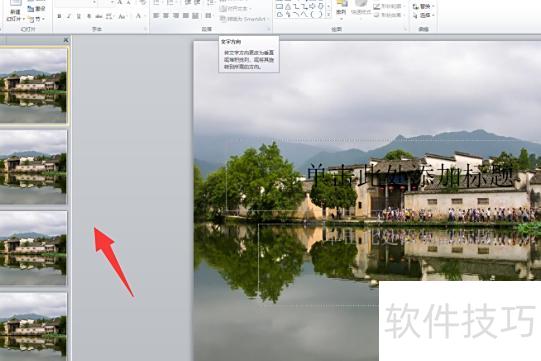
设置方法如下。
在需添加背景的PPT页面,点击,选择并从对话框中选取目标图片。点击后,右键图片,选择即可完成设置。
PPT是PowerPoint的简称,它是Microsoft Office套件中的一款演示文稿图形程序,具备强大的幻灯片制作功能。该软件不仅操作便捷,还支持丰富的多媒体元素,像、音频和视频等,使演示内容更加生动直观。利用PowerPoint制作的文稿可通过多种方式播放,例如在电脑上自动放映,或连接投影仪、幻灯片机进行现场展示。此外,演示文稿还可打印成单页纸质幻灯片,便于分发和阅读,广泛应用于教学、汇报、培训等多种场合,是现代办公中不可或缺的工具之一。






















