
按住Alt键,再用小键盘依次输入数字178或179,即可快速输入上标2和上标3,操作简便快捷。
其他方法:
先输入m2,操作所示。
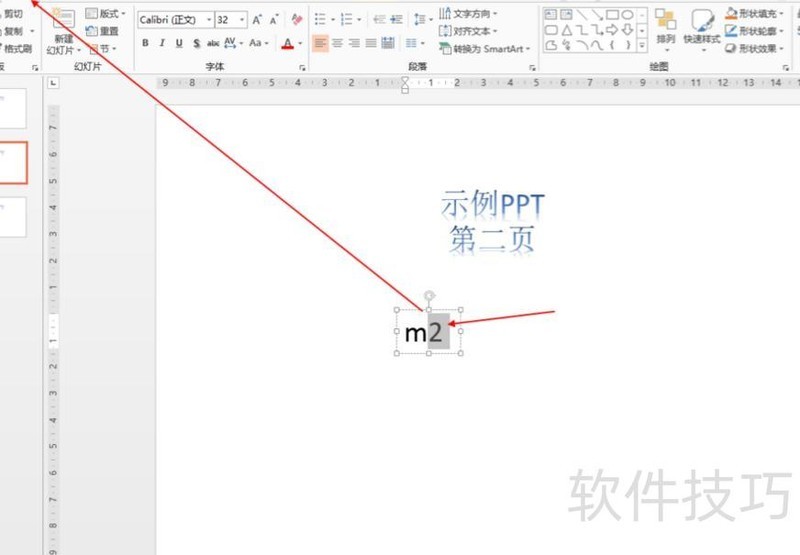
选择“2”
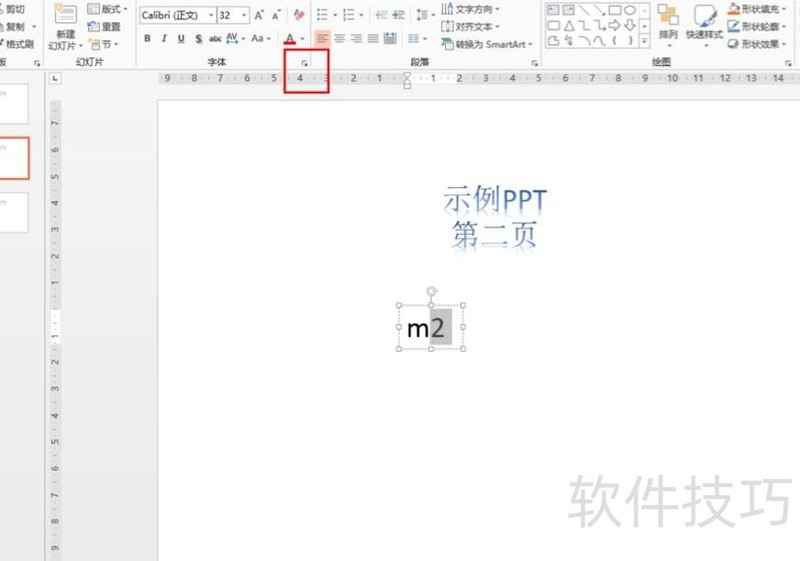
右键选格式,再点效果。
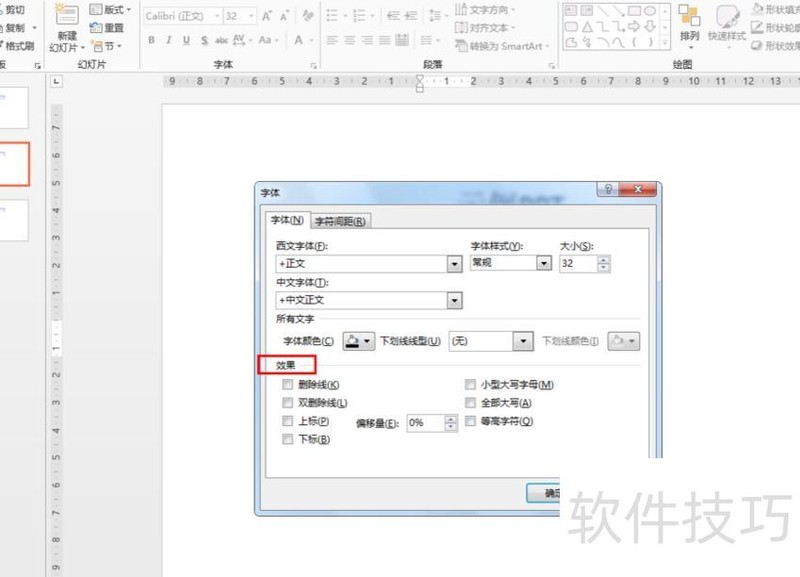
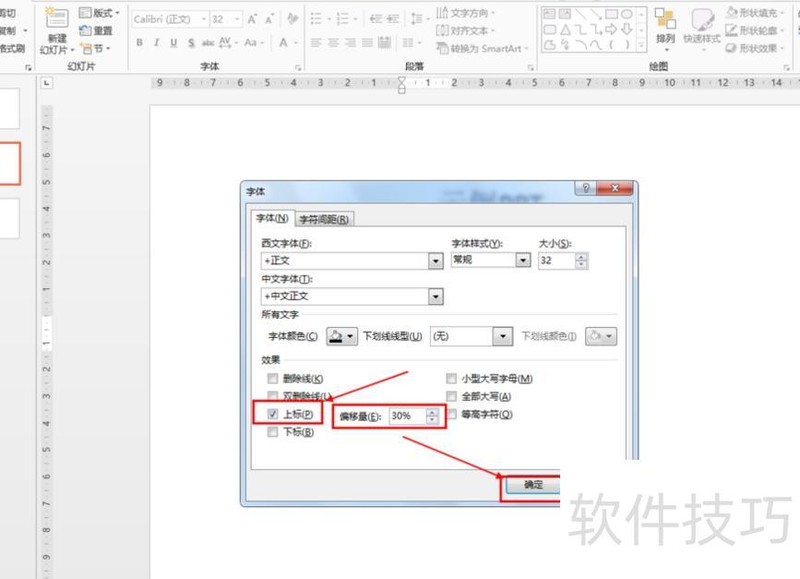
选择上标,确定。
无论是使用QQ输入法还是搜狗输入法,只需键入平方米三字,平方米符号便会立即显示出来。
选中数字2后,按Ctrl+Shift++可添加上标,再次按下则取消;若按Ctrl++,则设置为下标。此为快速切换上下标的快捷操作方法。
先按住 Alt 键不放,再依次按下数字键0178,然后松开 Alt 键,即可输入平方米符号。
5、通过插入特殊符号输入平方米符号:点击菜单栏插入中的特殊符号,在弹出的窗口中选择单位符号类别,找到并选中平方米符号即可完成输入。
PPT的优点:
吸睛夺目,留下良好初印象,激发观众兴趣与观看欲望。
二是内容逻辑清晰,结构合理,便于用户理解与操作。
第三,突出重点内容,即PowerPoint演示要点。
舒适悦目,观之愉悦,享受其中。
巧用文本符号在PPT中绘制图形
PowerPoint是一款功能强大的图文处理工具,文字与图形可自由融合。在PPT中既能以图配文,也可用文构图,创意无限,表现形式无所不能。
1
插入特殊字符
掌握PPT中插入特殊字符的技巧,操作简便易学。
选中文本框后,点击菜单栏的插入选项。
选择符号,打开符号对话框。
在符号窗口中,选择字体为Wingding系列。
点击符号库中的特殊字符即可插入。
Wingding是系统自带的一种特殊字体,其字符库包含丰富多样的符号。不妨仔细浏览一下,或许你一直寻觅的图标样式就藏在其中,值得探索与尝试使用。
如今输入法功能完善,可通过其符号库轻松插入各类特殊符号。
例如搜狗输入法,按下Ctrl+Shift+Z即可打开符号库窗口。
许多特殊字符自带实用图形,可依需求转为形状,进而制作成各类图标使用。
之前课程已介绍过转形状的方法,此处简要回顾操作步骤。
同时选中文本框与另一插入形状,依次点击:绘图工具·格式→合并形状→拆分。
用转换功能将字符变成花体
还记得我们曾介绍过文本效果中的转换功能吗?此前用它让文字绕成圆圈,实现曲线排列的效果。
实际上,该功能还隐藏着一个小技巧:插入特殊字符后,利用文本转换形状功能可绘制由多种形状组合而成的圆形。
具体操作为:
在文本框中输入一串形状符号。
选中文本框后,点击顶部菜单栏的绘图工具·格式,选择文本效果中的转换,在跟随路径中点击第一项上弯弧即可。
调整文本框大小,使长宽相等,字符排列成正圆弧形。
按住Shift键拖动调整大小以保持比例,或继续输入字符使其填满整个半圆区域。
复制由字符构成的半圆,进行垂直与竖直翻转,或直接旋转180度,形成对称的下半圆。
同时选中上下两个半圆,进行水平与垂直居中对齐,即可完美组合成一个圆形。
接着,采用前文所述方法选中两个半圆,转为形状后合并为一个整体。
同样方法下,可依制作PPT的需求,发挥创意拼接不同形状成圆,比直接用图形围圆更简便高效。






















