
在Photoshop中裁剪图片,可使用裁剪工具框选区域后确认,或通过图层裁剪保留特定部分。批量裁剪可通过“动作”功能实现,提升效率。圆形裁剪需结合椭圆选框与图层蒙版完成。
Photoshop裁剪工具使用方法
Photoshop裁剪工具用于调整画布或保留特定区域,通过拖动边框框选保留内容,框外区域可隐藏或删除,操作简单直观。
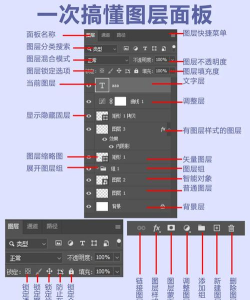
参考资料
Photoshop基础教程:裁剪和切片工具组_知乎
裁剪工具用来裁剪图像或者调整画布,在要保留的图像上拖出一个方框作选区,可拖动边控点或角控点调整大小和角度,框内是要保留的区域,框外是要...
ps裁剪工具裁剪的是画布而不是图层吗?_知乎
PS裁剪工具是同时针对画布与图层的; 只不过智能对象(包含文字图层等)是无法被裁切掉的,,普通的图层如果不勾选删除裁剪的像素的话,也是不会删除的! 总的来说裁剪工具就是只保留下裁剪后剩下的内容!
Photoshop图层裁剪技巧
Photoshop图层裁剪可通过选框工具框选素材,结合反选和删除操作实现,或使用隐藏裁剪区域功能保留内容,灵活实用。
ps裁剪工具裁剪的是画布而不是图层吗?_知乎
1、使用选框工具 2、选中需要裁剪的素材 3、按下ctrl+shift+i反选, 4、按下delete删除反选的区域 5、得到自己想要的素材 举例: 假设我想得到 Nero Lee 你看 是不是没有裁掉图层 赞同 37 8 条评论 分享 收藏 喜欢 收起
ps新手入门教程|设计新手必学100个PS实用技巧! - 知乎
裁剪工具有个不为人知的功能,就是隐藏裁剪区域而非删除。在顶部菜单栏中... Adobe Camera Raw技巧 98.全选 要快速批量处理图片,就是在Adobe Camera...
Photoshop批量裁剪操作
Photoshop批量裁剪利用动作功能,通过创建动作并执行批处理,可高效处理多张图片,节省时间,提升工作效率。
如何用 Photoshop 裁剪出固定大小的图片?_知乎
PS裁剪本身就是利用比例去裁剪图片的捏,不过也不用死脑筋放在裁剪上面哟,童鞋,还有一种工具叫做画布,就是整个图片的大小,这个是可以按照自己的喜好去变更像素啊尺寸啊,用这个也是可以的啦,图像-画布大小(Ctrl+Alt+C)
PS一键批量裁剪图片 - 知乎
PS 方法: 1首先打开ps软件并导入图片。 2然后点击窗口。 3然后点击动作。 4然后点击图示的图标。 5然后输入动作名称。 6然后点击裁剪工具。 7然后进行裁剪。 8然后点击停止键。 9然后点击文件。 10然后选择自动中的批处理。 11然后选择刚刚创建的动作。 12然后点击浏览。 13然后选择需要批处理的文件。 14然后点击确定。 15最后就完成了。
Photoshop圆形裁剪教程
Photoshop圆形裁剪需使用椭圆选框工具框选区域,复制图层后隐藏背景,或结合形状工具与剪切蒙版完成,操作便捷。
怎么用ps裁剪圆形图片_知乎
1、打开ps,导入素材,ctrl+j复制图层 2、使用椭圆选框工具,框选需要剪裁的部分 3、ctrl+j复制图层,这样就裁剪出了一个圆形的图片,隐藏背景图层和图层1即可看见裁剪出来的圆形图片了
PS圆角矩形工具使用方法 - 知乎
一、打开PS,新建文件。 二、找到侧边栏里的形状工具里的圆角矩形工具。 三、在圆角矩形的设置里面,我们能看到需要了解的地方不多。 在像素里面,就常常需要调整半径,这是半径为10的圆角矩形。 四、我们放大半径看看。 边角会变得更加的圆。 五、我们按住shift,把图案缩小一点,它看起来会像一个圆。 六、如果想要一个只有边框的圆角矩形,我们也可以做到。 七、将样式改成形状,我们可以看到,设置里面多了填...
Photoshop裁剪比例设置
Photoshop裁剪比例设置可通过裁切工具选项调整,支持等比例裁切及自定义比例,快捷键ALT可从中心点缩放,灵活实用。
PS实用小技巧11节:了解裁切比例的妙用_知乎
1.等比例裁切图片 2.快速添加图片背景框 操作步骤:1.打开一张图片 2.C(快捷键),打开裁切工具,调整边框(不好控制比例),默认从图片左下角或右下角缩放照片,如果想从中心点缩放(按住ALT键),此时还不是等比例怎么办 3.选择,裁切菜单选项里面的系统设定比例(都是比较流行的,常用的) 4.键盘光标移动图像到剪切区域 5.ENTER回车确认 6.快速增加图片背景框 的方法,选择裁切工具,按住A...
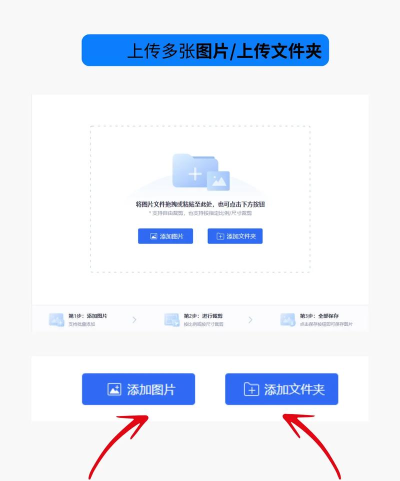
Photoshop裁剪保存方法
Photoshop裁剪后保存需确认裁剪区域,确保内容完整,操作完成后直接保存文件,无需额外步骤,简单高效。
PS一键批量裁剪图片 - 知乎
PS 方法: 1首先打开ps软件并导入图片。 2然后点击窗口。 3然后点击动作。 4然后点击图示的图标。 5然后输入动作名称。 6然后点击裁剪工具。 7然后进行裁剪。 8然后点击停止键。 9然后点击文件。 10然后选择自动中的批处理。 11然后选择刚刚创建的动作。 12然后点击浏览。 13然后选择需要批处理的文件。 14然后点击确定。 15最后就完成了。






















