
长截图功能可截取长页面内容,如网页、聊天记录等。手机可通过快捷键或特定手势实现,电脑可用系统自带工具或第三方软件,如滚动截长图APP,操作简单,一键生成。
手机长截图操作方法
手机长截图可通过快捷指令或第三方软件实现,如安装《长图拼接》APP,使用控制中心的滚动截屏功能,快速截取长页面内容。
参考资料
5个方法教你苹果手机怎么截长图! - 知乎
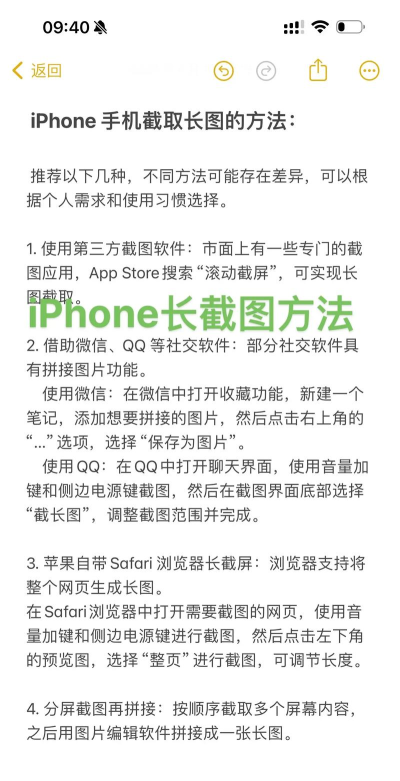
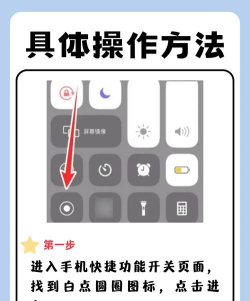
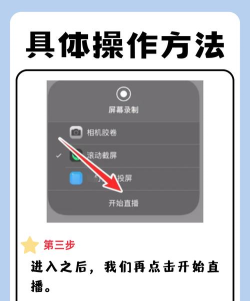
方法一:屏幕录制截长图 iPhone有截长图功能吗? 苹果手机没有自带滚动截屏功能,我们可以通过在APP Store中下载第三方长截屏或滚动截屏软件使用。 具体操作如下: 在 【控制中心】 ,或者通过上划手机屏幕下方,找到并点击 【屏幕录制图标】 ; 2.选择 【滚动截屏】 后,就可以点击 【开始直播】 ; 3.滚动截屏后,点击界面右上角的 【保存按钮】 即可。
iPhone手机如何滚动截屏来截长图_知乎
1.去App store下载App《长图拼接》. 2.打开要截长图的App页面. 3.打开系统控制中心,“长按”录制视频按钮,找到长图拼接对应的“ScrollShot”,点击“开始直播”. 4.迅速切换到要录制的App页面,匀速滚动页面到要录制的底部. 5.手指移开屏幕两秒,即可跳转到App,合成录制的滚动长截图.
电脑长截图操作方法
电脑长截图可使用系统自带工具或第三方软件,如Faststone Capture的滚动窗口功能,或VeryCapture的自定义区域截屏,操作简便。
电脑截图工具软件哪个简单好用?_知乎
需要使用Faststone Capture的长截图功能,选择“捕捉滚动窗口”. 我们左键点击,会出现红框,红框内是需要截图的页面内容,自动滚动截图. 截取到所需要截图的内容后,按下键盘左上角的Esc键即可停止,此时会弹出预览窗口,如果满意的话,可以点击“Save As”即可保存,也可以自行编辑啦~ 命名好截图的文件名称,就完成啦~
电脑长截图怎么截?_知乎
安装完成后打开软件,选择滚动截屏 选择滚动截屏功能后,会直接出现一个红色方框,直接点击左键则会默认开始自动滚动截取红色方框选中的内容 点击左键后截取的内容
一款专业好用的屏幕捕获工具VeryCapture - 知乎
长截图 滚动长截屏也是支持的,使用场景就是网页或者文件夹窗口 GIF 录制和视频录制 视频录制支持声音录制 自定义区域截屏 可以截取自定义任意区域形状的截屏,如下所示: 延时截屏 有时右键点击菜单的时候,普通的截屏工具往往...
网页长截图技巧
网页长截图可通过浏览器调试模式或快捷键实现,如Chrome浏览器按F12进入调试模式,再通过命令窗口操作,截取完整网页内容。
Chrome谷歌浏览器如何截取整个网页长图?_知乎
PC截取局部或整个网页长图-操作步骤: 1、浏览器打开需要截图的网页; 2、进入 调试模式 : Windows系统:按F12 苹果IOS系统:按Command +Option +I 3、打开命令窗口: windows系统:按ctrl+shift+p 苹果IOS系统:按Command+Shift +P
长截图软件工具推荐
推荐使用《长图拼接》、VeryCapture等软件,支持滚动截屏、自定义区域截屏等功能,满足不同场景下的长截图需求。
一款专业好用的屏幕捕获工具VeryCapture - 知乎
长截图 滚动长截屏也是支持的,使用场景就是网页或者文件夹窗口 GIF 录制和视频录制 视频录制支持声音录制 自定义区域截屏 可以截取自定义任意区域形状的截屏,如下所示: 延时截屏 有时右键点击菜单的时候,普通的截屏工具往往...
长截图常见问题解答
长截图常见问题包括图片过大、文字不清晰等,可通过命名规范或使用无损压缩格式解决,部分截图可能未包含评论区。
沙里淘金 - 回答及评论区长截图保存_知乎
00px,png格式无损压缩,文字清晰,很大程度上缓解了截图中文字不清晰的问题. 命名规范: #标题# 问题?(若没有标题则仅保留问题) 已知问题 部分图片过大,无法使用Obsidian中打开,也无法上传至GitHub. 手机阅读电脑截图字体略小. 部分截图还未包含评论区(历史原因).正在不断更新替换. 截图还未按Tag分类.正在不断更新.
长截图应用场景
长截图适用于网页、聊天记录等长页面内容的保存,如职场信息整合或学习资料记录,提升跨应用交互效率。
新年焕新 华为MateBook 14等热销机型带来全场景高效体验_功能_智慧...
不管是电脑本地文件、手机相册里的截图,还是云端存储的资料,都能瞬间直达,告别低效查找的困扰。 这种无缝衔接的体验,让职场人处理多任务时更得心...
适配职场多元办公需求:三星Galaxy S25系列手机旗舰品质..._应用_用户
AI多截图:助力多元工作场景 多元工作场景下的信息处理,需要智能工具提供精准支持。三星Galaxy S25系列搭载的Galaxy AI不仅帮助用户整合信息,还提供了更为智能的生产力工具,满足不同场景下的工作需求。全新的AI多截图功能带来更加高效丝滑的跨应用交互体验,该功能可以根据用户选取的内容,给出操作建议,例如用户在观看体育比赛或综艺节目时,只需从屏幕边缘划出“侧屏幕面板”,即可通过AI多截图功...






















