
在Excel的F1、F2、F3单元格中依次输入数字1、2、3,作为预先设定的限制条件数据。
用鼠标左键点击H1单元格进行选定。
选择功能键数据中有效性的有效性选项。
得到结果:
点击设置中任意值右侧的下拉箭头。
得到结果:
5、点击序列。
得到结果:
点击来源下方的图框进行选择。
得到结果:
用鼠标左键点击F1单元格并按住不放,拖动至F3,即可选中F1到F3中的数据1、2、3。
按键盘上的Enter键即可获取结果。
9、点击确定。
结果显示(带下拉三角符号):
检验输入数据4是否允许,除1、2、3之外的数据能否录入。
输入内容不符合规定条件,无法通过验证。
上述设置有效限制了输入。
扩展资料:
数据有效性:
数据有效性用于限制单元格或区域中输入数据的内容与数量范围。
系统仅允许符合条件的数据输入,拒绝不符合条件的数据,从而通过自动校验确保数据的正确性和有效性,防止错误信息录入。
数据有效性功能可预先设定,确保在输入数据前规范录入,提升数据准确性。
无法限制已输入的无效数据。
利用圈释无效数据功能,可对已录入的不符合条件的数据进行圈选标记。
首先选中需设置预警的检测值列,点击Excel开始菜单中的条件格式,在下拉菜单中选择管理规则,所示。
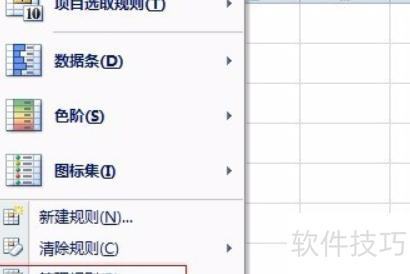
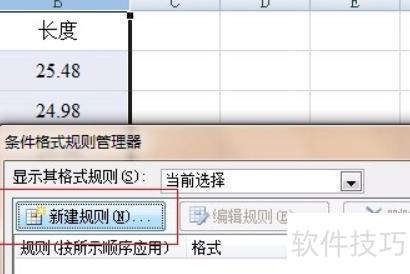
点击管理规则,在弹出窗口中选择新建规则选项。
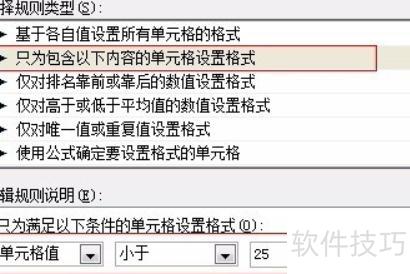
在弹出的对话框中,选择只为包含以下内容的单元格设置格式,设定条件为单元格值小于25,然后点击格式按钮。
点击格式,在弹出窗口中选择填充,设定超差下限提示色,此处选蓝色。
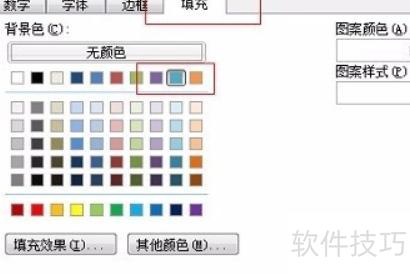
最后点击确定,预览格式出现后再确认,所示。
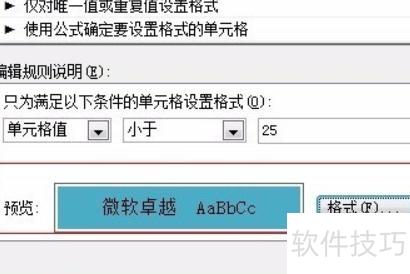
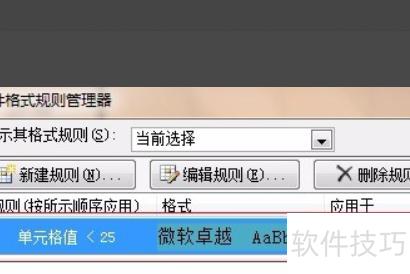
点击确定后,下限超差预警规则即建立完成,随后点击新建规则,继续设置上限超差预警规则。
按上述步骤设定上限超差预警,条件格式为单元格值大于27。
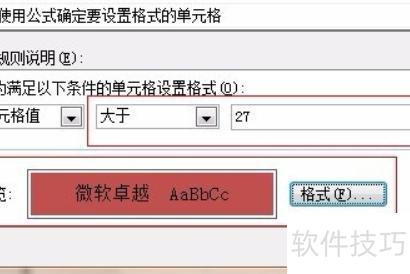
8、按上一步设置预警颜色,本次选择红色作为预警色,点击确定后,在弹出的对话框中依次点击应用和确定,所示。
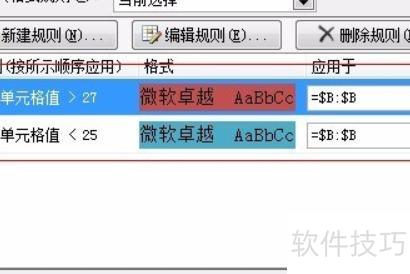
完成上步操作后,若检测值超出上限或低于下限,系统将自动发出预警提示。默认情况下,文字显示为不合格,B列标题栏呈红色填充,空白单元格视作0并以蓝色填充。后续输入检测值时,原蓝色区域会依据数值大小自动判断并更新预警状态。
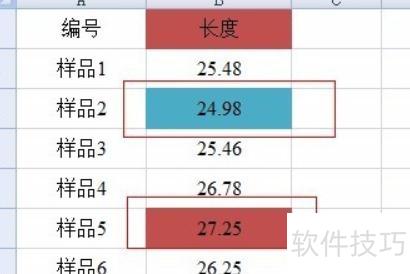
打开工作表,选中需设置不同颜色的单元格区域。
在开始菜单中点击条件格式按钮。
从下拉菜单中选择管理规则选项。
此时将弹出条件格式规则管理器对话框,点击其中的新建规则按钮即可。
在选择规则类型下拉菜单中,选取只为包含以下内容的单元格设置格式选项;在介于后的起始框内依次输入580和750,用于设定学生总成绩在此区间内的显示颜色,随后点击格式按钮进行设置。
在设置单元格格式中选色后,点击确定返回规则管理器。
为选定的单元格区域设置了条件格式。
再次点击新建规则按钮,添加新规则。
按照第四至六步操作,为第二条规则设置条件格式。将学生成绩在500到580分之间设为特定颜色,在介于的起始框中分别输入500和580,点击格式按钮,选择另一种颜色进行设置。
使用前述第四到第六步的方法为第三条规则设置条件格式,选择另一种新颜色,点击确定后返回工作表。
返回工作表后,学生成绩将根据设定的条件规则以不同颜色显示。






















