
工作中常通过交流,若用手机收到Excel、Word或PPT文件,会发现仅能查看无法编辑。这给即时修改带来不便。那么,如何在手机上顺利打开并编辑这些文档?接下来将介绍实用方法,助你轻松解决这一常见问题,提升移动端办公效率。
可在手机下载Office软件,若不想安装,使用苹果自带的iWork办公套件同样方便实用。
在AppStore中搜索Office,即可找到Excel、Word和PowerPoint三款应用,根据需要选择下载相应的软件即可,操作简便快捷。
安装后,三款软件默认仅支持查看,无法编辑文档。若需使用编辑功能,需注册并登录微软账号,之后即可全面使用 Office 所有功能。
回到正题,如何打开收到的Office文件?下面以Excel表格为例,为大家演示具体操作步骤。
第一步:在中点击接收到的Excel文件。
第二步,点击屏幕右上角的···图标。
第三步:在弹出菜单中选择用其他应用打开选项。
第四步,在弹出窗口的第二行,找到并选择复制到‘Excel’选项。
系统将自动启动Excel软件,稍等片刻完成加载后,即可在手机上查看和编辑表格内容。
Word和PowerPoint的打开方式相同,尽管手机屏幕较小,编辑不便,但紧急情况下能用总比不能用好。
若不安装 Office,苹果自家的 iWork 办公套件同样实用便捷。
在手机版WPS中,仅文档支持插入超链接,PPT暂不支持,操作步骤如下:
所需材料:手机和WPS软件。
打开需编辑的文档,点击底部工誉蚂并具即可。
在弹出的窗口中,点击插入菜单下的超链接选项。
在弹出的窗口中输入链接地址和名称,确认无误后点击确定即可完成设置。
在手机应用商店搜索并下载安装WPS Office软件。
打开软件,进入WPS操作界面。
点击右下角箭头处的新建演示按钮
点击空白区域,可选择下方提供的免费模板使用。
双击添加标题,即可开始制作PPT。
添加标题副标题,并继续下一页内容。
完成后先演示一遍,确认无误即可保存。
WPS最新版软件下载
手机WPS制作PPT幻灯片的步骤方法
选空白模板,随心创作
挑选主题模板,快速打造绚丽展示效果。
选好模板,进入创作页面
预览树操作
页面显示顺序的排列方式
右键可调整页面显示顺序。
点击页面右上角的X可删除不需要的页面。
功能—添加修改文字
点击右侧文字选项,主编辑区将显示输入框,双击即可修改内容。
文字属性调整:可修改右侧文字的字体、大小、颜色等样式选项。
功能—添加修改图片
点击右侧图片上传按钮,选择并确认图片文件。
功能—添加修改按钮
添加按键:点击右侧按钮选项,编辑区域中修改按钮文字与链接
功能—添加修改背景
更改背景色:点击右侧背景选项选取颜色
点击右侧背景选项中的上传按钮,选择并确认背景图片。
功能:增改背景音乐
点击右侧配置,选择文件并上传,添加背景音乐。
功能:增改动画效果
添加动画:选中组件,点击动画选项,选择所需动画效果。
功能:增改切换效果
添加切换效果:进入页面,点击配置,选择所需切换效果
保存
点击导航栏保存并预览,进入发布页面。
发布
添加标题、描述与缩略图
点击发布按钮,即可将作品上传至兔展发现栏目,供大众浏览与分享。
以上是使用手机WPS制作PPT的教程,希望能对大家有所帮助。
可将图文消息制作成支持滑动浏览、具有PPT效果的分享链接,借助易企秀等第三方平台实现。操作步骤在电脑或手机上均一致,方便快捷地完成内容展示与传播。
网络搜索易企秀即可找到。
打开网页后注册新账号。
登录后创建新场景。
可选用现有模板,也可创建新的空白场景。
在场景中编辑图文内容。
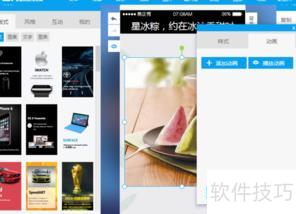
编辑完成后可添加背景音乐。






















