为提升教师授课体验,特整理微课录制实用技巧,旨在启发思路,助力每位教师轻松打造高品质微课内容。
将微课分享至、QQ等社群,通过定制宣传语页面,助力机构高效运营,实现招生引流。
课前推送微课供预习,课后推送用于辅导,提升续班率;缺课学生通过推送补课,确保课程消耗确认。
微课包上线伯索商城,学生可按需购买,课程支持重复使用,实现轻松变现。
一节短短的微课竟能发挥如此大作用,而要实现最佳效果,关键在于教师内容的精细与设计的巧妙。接下来,我们将探讨如何借助伯索云学堂,打造一节高质量的微课。
录制微课需做到:目标明确、内容精炼、讲解清晰、技术达标。
微课主题明确,内容具体清晰。
课件准备充分,模板简洁美观,排版清晰大方。
讲解需生动有趣,突出重点,语言流畅自然,引人入胜。
板书规范工整,熟练运用各类教学工具。
设备使用建议
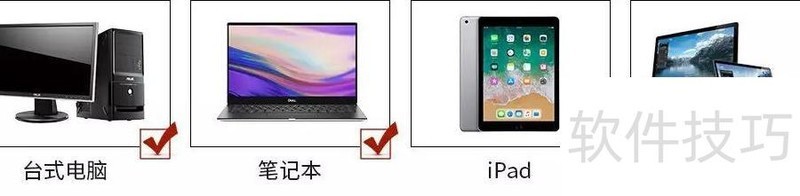
我们的产品可在Windows、Mac电脑及iPad上录制微课。录制前请备好设备、耳机或耳麦,并确认各项功能运行正常,确保录制顺利进行。
建议老师根据设备配备电容笔或手写板,可提升板书清晰度与书写流畅性,优化录课效果。
一、微课选材
制作微课前,教师应明确教学目标,选题简洁,聚焦解决具体问题,如学生普遍困惑、单一知识点、典型题目及其拓展内容等。
建议教师精炼讲解、逻辑清晰、结构完整地系统录制微课,短时高效投入,制作出可长期重复使用的教学视频。
二、制作PPT课件
1、PPT课件:
教师可选用契合教学场景或学科特点的模板,确保课件布局合理、画面简洁美观,避免过于花哨炫目。
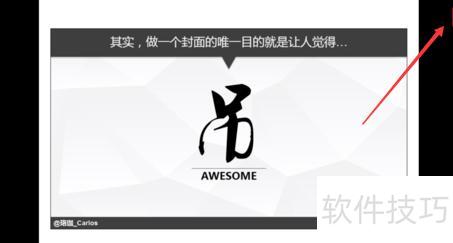
微课视频封面默认采用保存时界面的首帧画面,应清晰呈现课程主题、教师姓名及所属机构,以增强直观性。一个美观且信息完整的封面,对提升微课整体质量具有重要意义。
录制微课时,建议将PPT页面设为4:3比例,以便铺满iPad屏幕;制作课件可在每页左上角添加机构logo,统一视觉形象,提升专业感。
PPT字体字号规范
中文与英文数字建议使用28号或32号字体,显示效果清晰。可根据课件内容微调字号,避免过大或过小。推荐使用微软雅黑、黑体,突出内容可加粗;楷体、宋体等可用于重点强调,确保整体呈现清晰醒目。
建议将课件转为PDF格式上传,避免使用过于艺术化的字体,以免增加学生辨认难度。
三、微课录制准备
建议教师录制微课前,充分准备课件、调试设备及优化声音效果。
1、环境选择
在安静环境中录制微课,确保声音清晰无杂音,尽量减少外界干扰。
2、课件准备
录制前新建微课,导入课件并调整图片位置与大小。
iPad操作:双指缩放课件;电脑操作:鼠标拖动图片右下角蓝色区域调整大小。
3、背景纸选择
教师可根据学科在设置中选用田字格、英语本等合适背景纸。
4、开始录制
确认准备就绪后,再点击录制按钮开始。

四、微课录制技巧
确保语音讲解与板书同步进行
教师讲解时应注重语音与板书同步,确保学生思维紧跟教学进程。
2、手写笔
可自定义手写笔颜色与粗细,电脑和iPad均支持调节。
3、善用暂停键
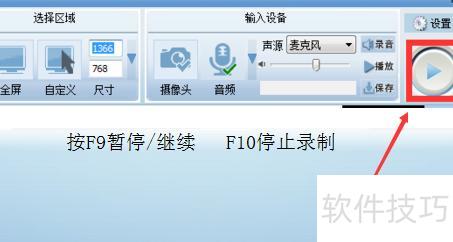
录制按钮具备录制与暂停双重功能。教师在制作微课时可随时点击暂停,便于调整PPT、板书或梳理讲课思路,为后续内容做好准备。待准备就绪后,再次点击按钮即可继续录制,暂停期间的操作不会被录入最终的微课视频中。
4、善用小工具
教鞭:
使用教鞭工具可在录制微课时突出重点,增强教学效果。

橡皮檫:
橡皮可擦除局部笔迹,一键清屏则清除整页手写内容。
文本框:
点击文本框按钮可插入文本框。
插入图片:
点击图片按钮可上传本地图片或拍照插入;插入文本框和图片后,长按激活,双指捏合可调整位置与大小,点击右上角×即可删除该元素。
预览剪辑技巧
录制微课时,教师可随时预览效果,若不满意部分内容,可利用剪切尾部功能进行删减并重新录制。
若10分钟微课在预览至7分钟时发现后续内容不满意需重录,可暂停播放,然后使用剪切尾部功能,将从该位置起的后半部分全部裁剪掉。
剪切后自动跳转至该位置,教师可继续点击录制微课,制作完毕后请点击制作完成以保存课程内容。
打开已完成的PPT,进入放映模式,点击录屏按钮开始录制。
在弹出窗口中点击开始,随后进入倒计时并启动录制。
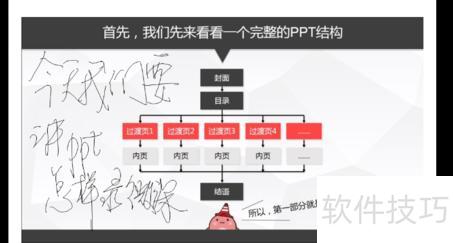
用手写笔在手写板上书写,内容将实时显示在PPT中。
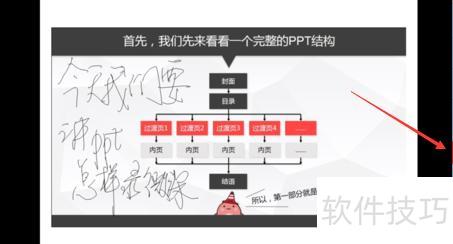
若PPT页面空白不足,可点击微课宝工具栏的白板按钮,使用其电子白板功能进行补充书写或标注,灵活扩展展示空间。
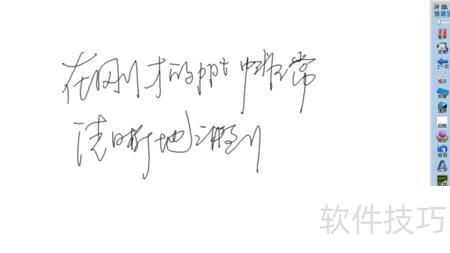
在电子白板上书写所需内容,完成后点击右下角关闭按钮,即可退出白板模式,返回PPT放映界面。
使用手写笔点击工具栏的上一页或下一页即可翻动PPT页面。
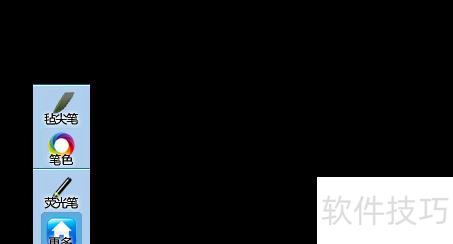
设置书写笔触与颜色。
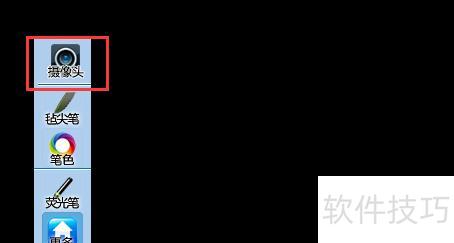
若要在录制时显示主讲人画面,点击工具栏上的摄像头按钮即可。
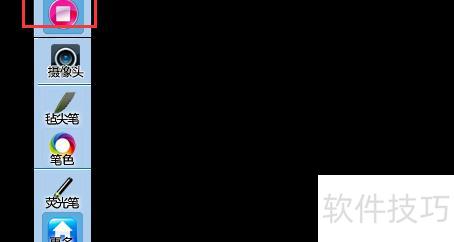
录制完毕,点击停止按钮结束。
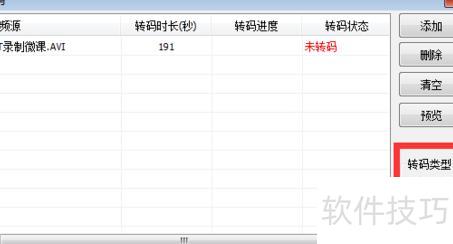
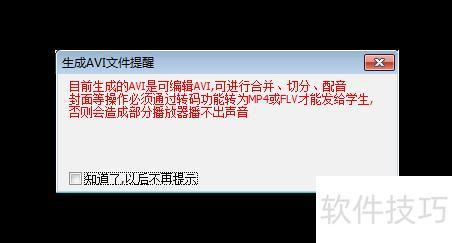
弹出提示框提醒:当前视频格式为AVI,建议转码为MP4或FLV格式以获得更好兼容性。
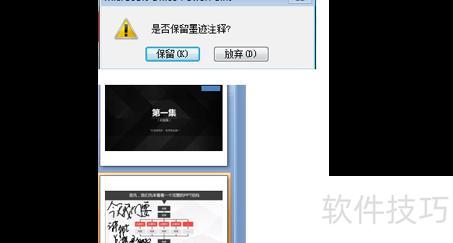
11、关闭对话框时,将弹出提示窗口,询问是否保留微课录制过程中在PPT上的书写内容。选择保留则内容会保存在PPT页面上,选择放弃则PPT页面不会留下任何痕迹。
最后一步,在编辑中选择转码并转换格式即可。